03 AWS申请免费层EC2服务器
AWS 是全球最大的云服务提供商,其免费资源非常适合新手零成本试水 Freqtrade。
本节将从零开始申请并启动一个 EC2 实例。
1 AWS中的几个概念
在开始前,我们先明确几个核心概念,避免混淆。
1.1 Lightsail和EC2
Lightsail是AWS 推出的简化版 VPS(虚拟私人服务器),专为新手和小项目设计。
优点是界面简单,支持一键部署,固定月费(捆绑CPU、内存、存储、流量),适合小型应用、测试验证等简单场景。缺点也很明显,配置选项少、扩展性有限。
EC2(Elastic Compute Cloud)是AWS 核心计算服务,功能极其强大。
支持数百种实例类型、可自定义网络/存储、支持 Auto Scaling(自动扩容)、无缝集成 AWS 生态。但配置稍显复杂,新手可能会被各种陌生的概念绕的晕头转向。
总而言之,Lightsail 是“开箱即用”的简化产品(底层基于EC2,但隐藏复杂性),EC2 是“全功能自定义”,适合专业需求。
这里强烈推荐直接用 EC2,因为后续涉及到多策略实例执行、Hyperopt优化、大数据回测,肯定需要扩容。Lightsail有资源上限(最大256GB RAM、实例数限20),高流量负载均衡弱,一旦超限,需要手动迁移到EC2。
用社区案例来看,Freqtrade社区很少用Lightsail长期实盘,大多是用EC2或直接转Vultr(下一节介绍)。
1.2 t3.micro 和 t2.micro 的区别
t3.micro 和 t2.micro 是AWS EC2的两种Burstable Performance Instances(突发性能实例),都适合间歇性负载(如开发、测试、小型应用、Freqtrade dry-run试水),基本配置相同:2 vCPU、1 GiB RAM。
t3.micro 是新一代(2018年后推出),整体优于旧的 t2.micro(2014年推出)。
从性能/成本看,t3.micro全面优于t2.micro(更快、更稳、更便宜),社区和AWS都建议新实例优先t3(或更新t4g/t3a)。
1.3 AWS免费资源策略
AWS Free Tier(免费层)是新用户的入门福利。
用AWS免费资源运行t3.micro实例(EC2),根据账号创建时间有一些差异:
- 旧账号(2025年7月15日前创建):每月750小时 t3.micro(或t2.micro,视地区而定)免费,使用12个月。够1个实例24/7运行(约730小时/月)。
- 新账号(2025年7月15日后创建):无固定750小时免费,转为信用额模式(注册送$100 + 任务赚$100,总$200信用额,最多6个月)。t3.micro全月运行约需$8-15(视地区),信用额够跑几个月24/7,但用完或6个月后收费。
另外,Lightsail有限时推广:选定入门bundle(捆绑计划)前3个月(90天)免费,包含每月750小时使用。因为这里不推荐用Lightsail,就不过多介绍了。
2 申请EC2服务器
2.1 前置准备
注册 AWS 账号: 访问 https://aws.amazon.com/ 点击右上角“创建 AWS 账号”或“免费账户” 填写邮箱、密码、账号名称 提供信用卡验证(临时扣款约1美元,会退回) 新账号自动获得 $200 信用额(信用额模式)
登录 AWS 管理控制台:https://console.aws.amazon.com/
2.2 创建 EC2 实例
控制台首页搜索“EC2”,或直接访问 https://console.aws.amazon.com/ec2/
右上角选择 亚太地区-东京 (ap-northeast-1) 机房,更适合低延迟连接 Binance。
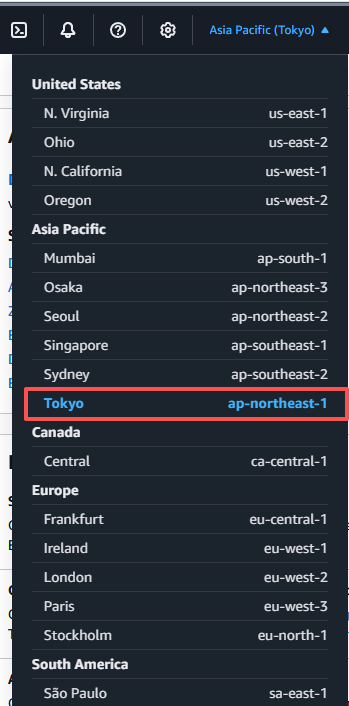
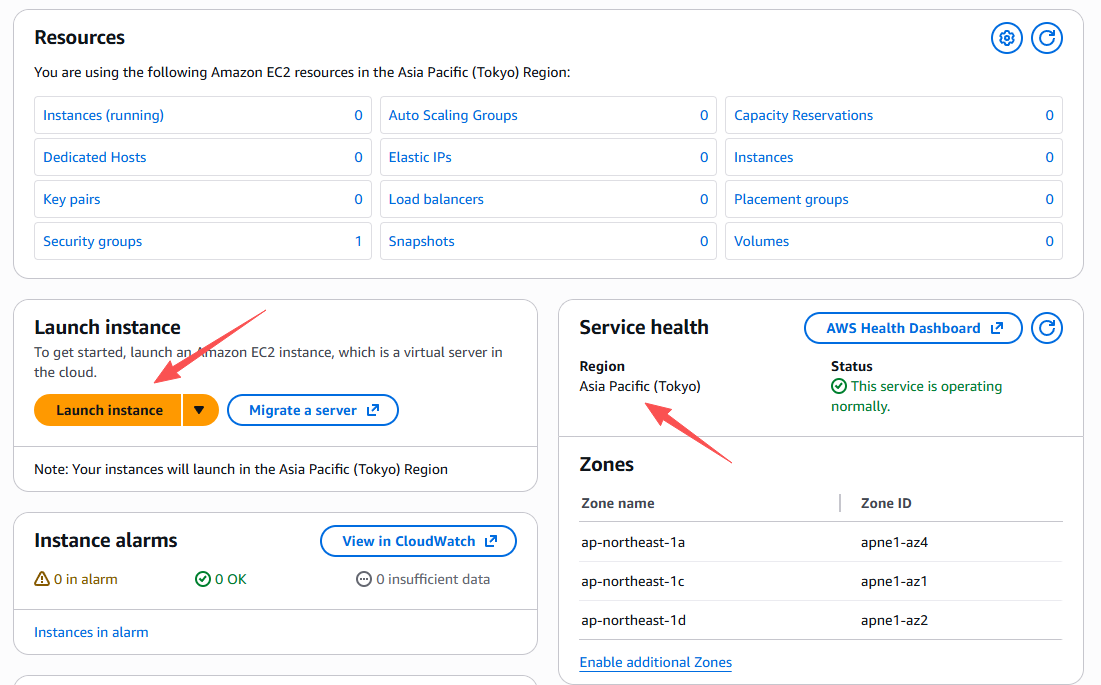
在EC2控制台,选择 Launch instance。
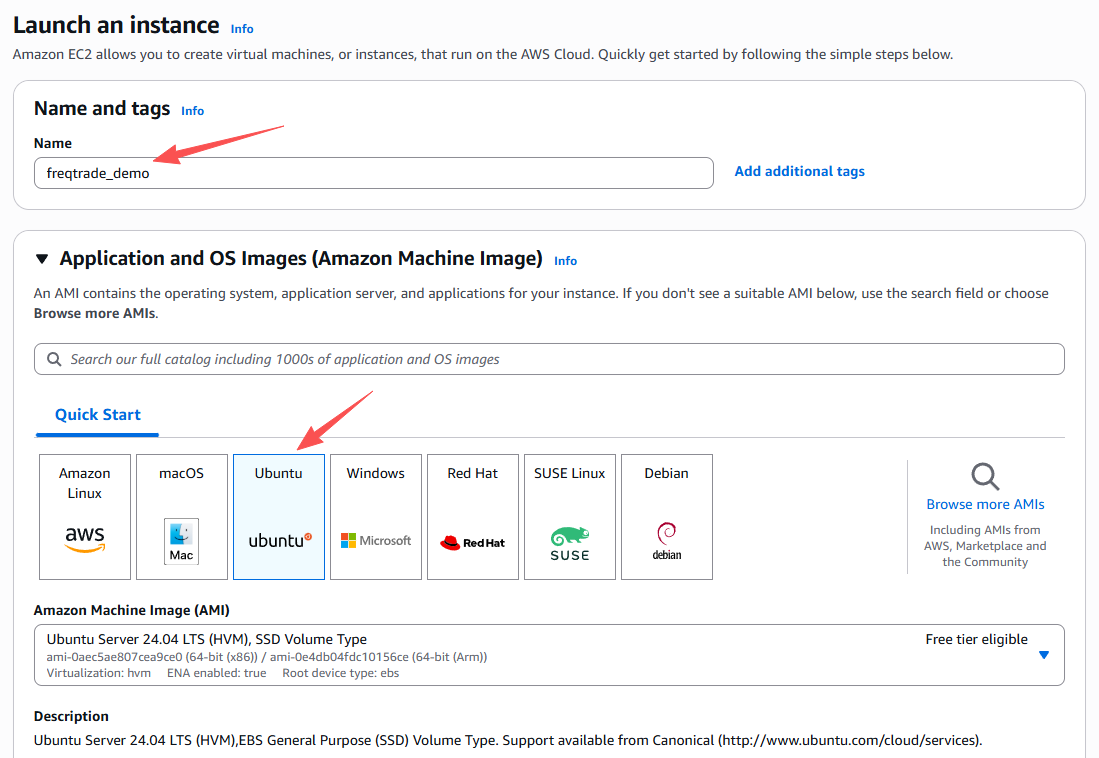
设置实例名称和标签(可选),这里命名为“freqtrade_demo”。
选择操作系统镜像(AMI),在“Amazon Machine Image (AMI)”部分: 选择 Quick Start > Ubuntu。 推荐 Ubuntu Server 22.04 LTS 或 24.04 LTS(64-bit x86 或 Arm,根据配置)。 右侧会显示“Free tier eligible”(免费层)标记。
选择实例类型(Instance type),默认 t3.micro(2 vCPU、1 GiB 内存)。这里选择 t3.small(2 vCPU、2 GiB),性能更好一些,也有一定的免费额度。

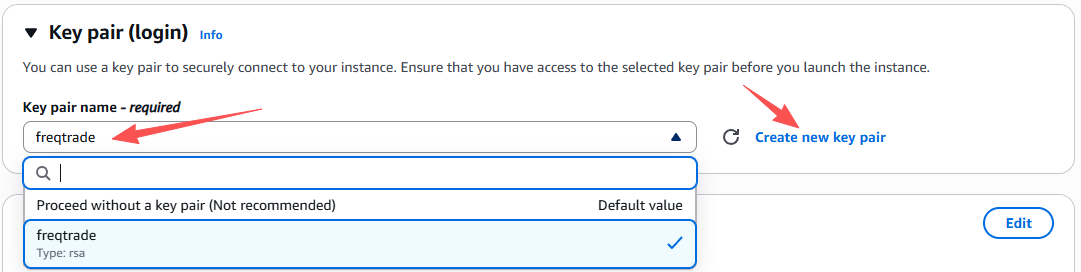
密钥对(Key pair)用于 SSH 登录,在“Key pair (login)”部分: 点击“创建新密钥对”(Create new key pair)。 名称:自定义,如 freqtrade。 类型:RSA 或 ED25519。 格式:.pem(用于 XShell)。 点击“创建密钥对”,浏览器自动下载 .pem 文件(一定要妥善保存,丢失无法找回)。
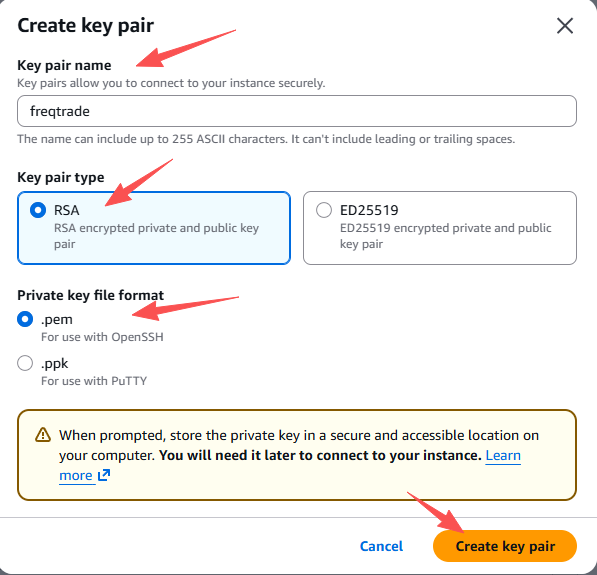

网络设置(Network settings),按照以下调整:
- VPC:默认即可。
- 子网:默认(No preference)。
- 自动分配公共 IP:启用(Enable)。
- 防火墙(安全组 Security group):
选择“创建安全组”(Create security group)。
安全组名称:如 freqtrade-sg。
描述:可选。
规则:
- SSH(端口 22):来源选择“Anywhere”(0.0.0.0/0,方便但稍不安全)。
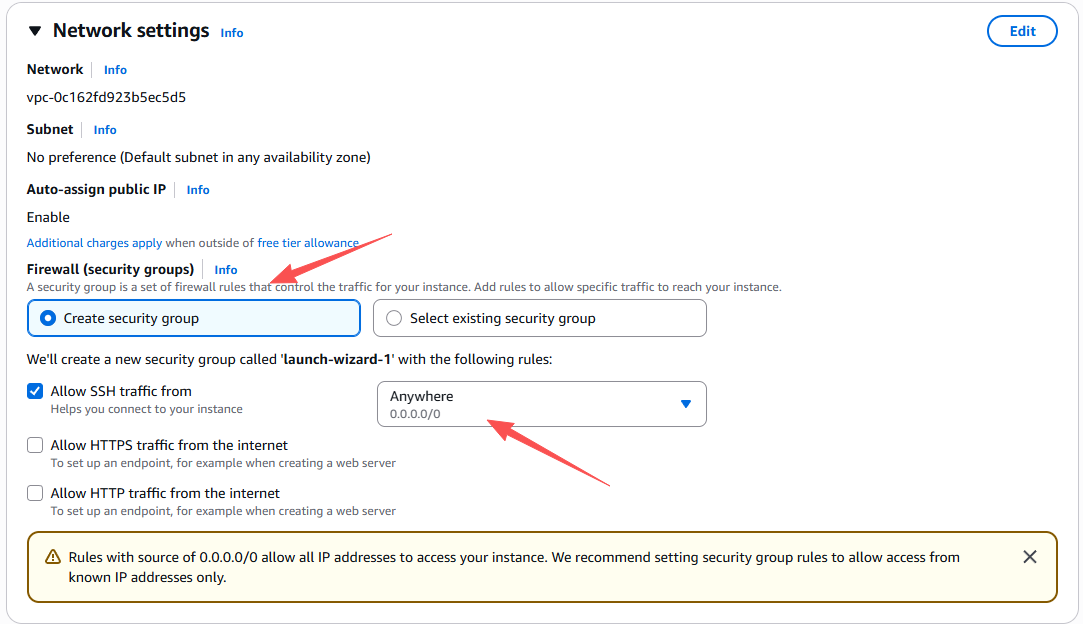
存储配置(Configure storage),选择30 GiB gp3 SSD。
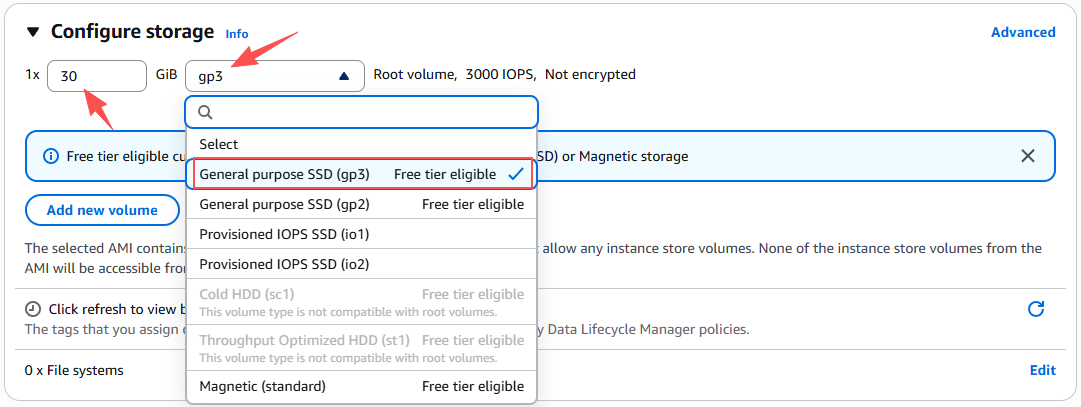
选择完后,在右侧可以看到总结详情,点击右下角“启动实例”(Launch instance)。
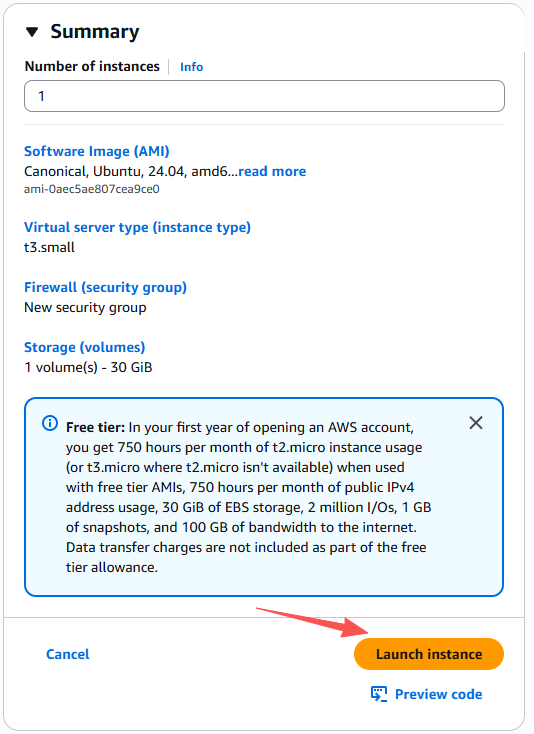
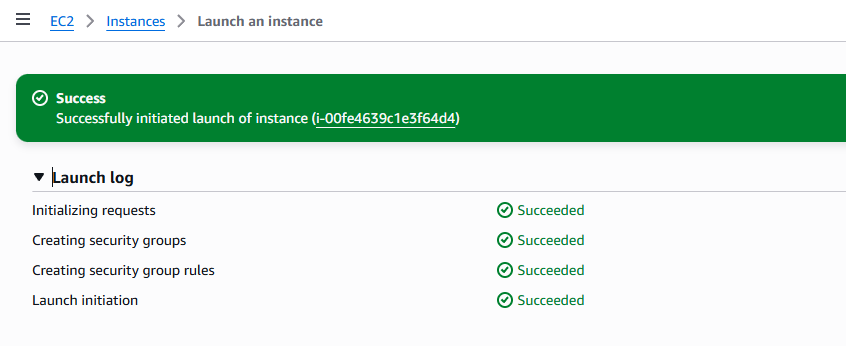
实例启动中,预计10秒钟。
状态从“Pending”变为“Running”(绿色),可以看到已经启动了。
选中实例,可以看到运行详情。


另外还要提醒一点,要经常看一下AWS的账单,以免有额外费用产生。
前面我们申请资源的时候,会看到“Free tier eligible”,这句话的主语是“AWS账号”,而不是“实例套餐”。
再解释一下AWS 的 Free Tier三层逻辑: (1)账号是否具备 Free Tier 资格; (2)资源类型是否在 Free Tier 范围; (3)是否超出免费额度
所以,如果不用的话,可以选择stop实例,节省一点额度。
3 SSH连接使用
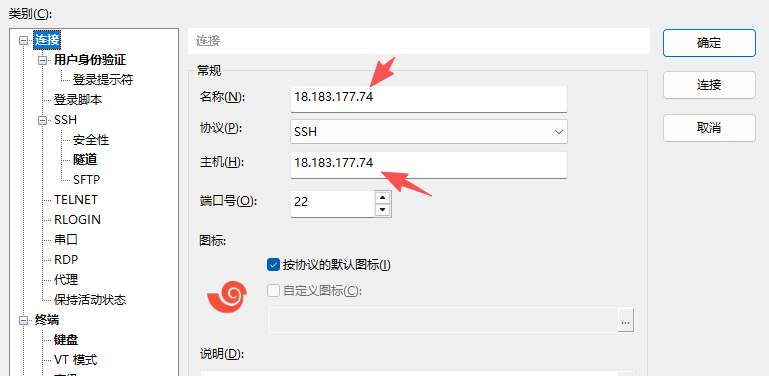
用XShell填写主机IP,端口22,用户ubuntu,认证用pem密钥(XShell > Tools > User Key Manager导入)。

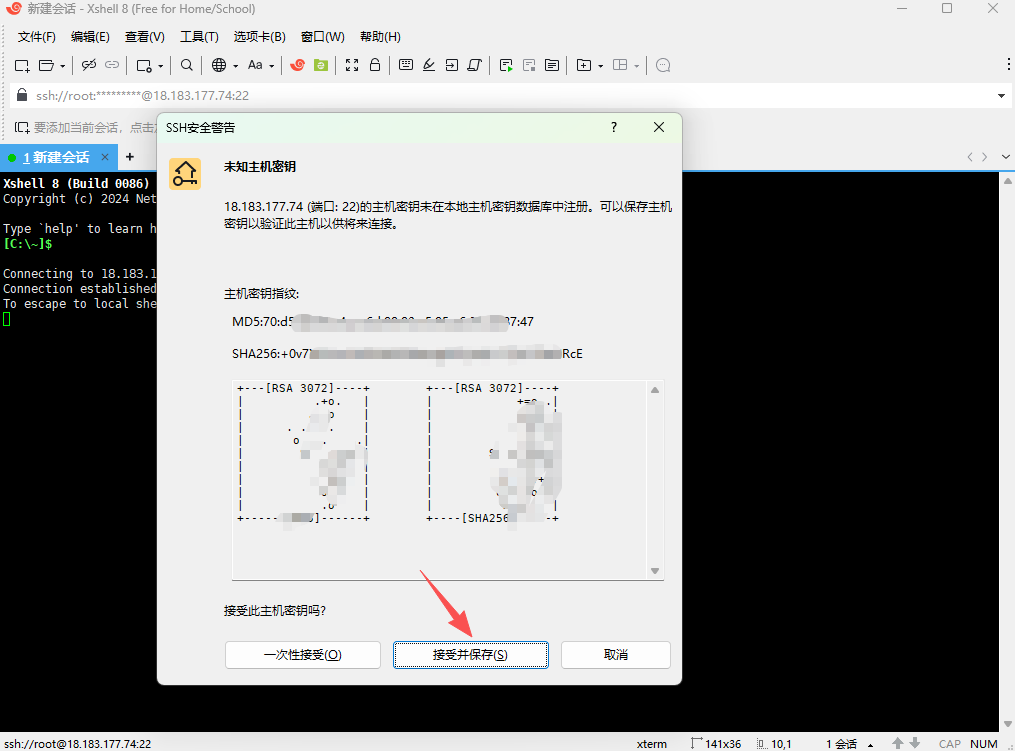
首次连接会提醒是否保存主机密钥,选择接受并保存。
恭喜!你已经成功通过 SSH 连接到 AWS EC2 的 Ubuntu 24.04 实例了!这是部署 Freqtrade 的第一步,服务器已经准备好了。
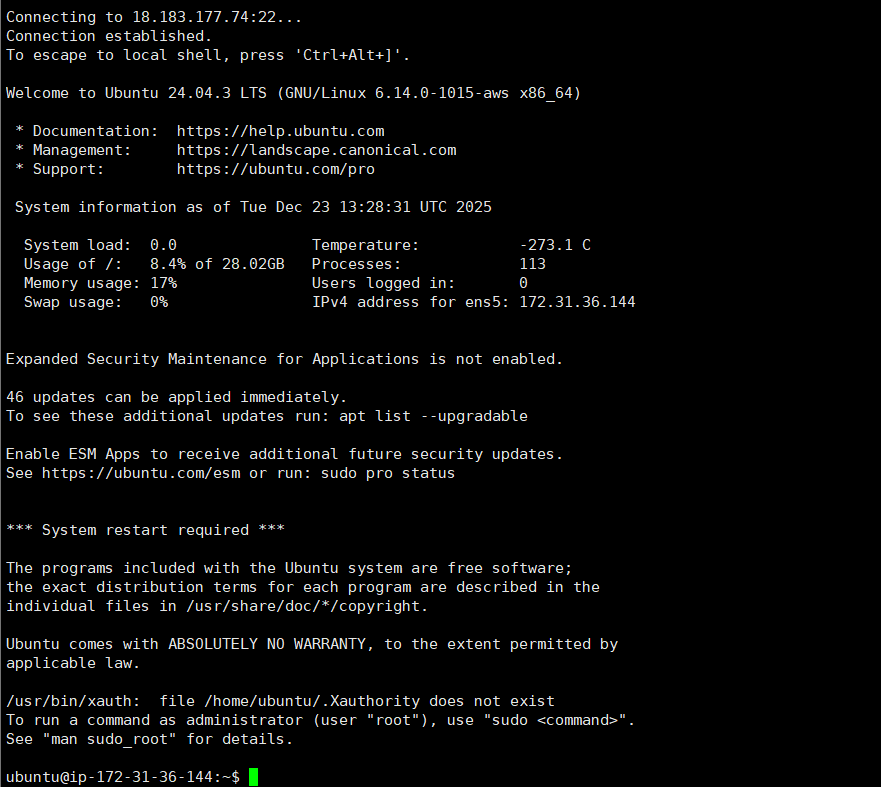
现在看到的提示“System restart required” ,这是因为 sudo apt upgrade -y 更新了内核(kernel)或其他系统核心组件,Ubuntu 建议重启来加载新版本。但在云服务器上,当前会话和运行的服务不会受影响。
现在可以暂时先忽略这个重启提示,继续下一步配置 config.json、启动 Freqtrade、测试策略。
等有空时,用 sudo reboot 或控制台重启一下就行,不影响后续部署进度。
再试试Xftp连接。
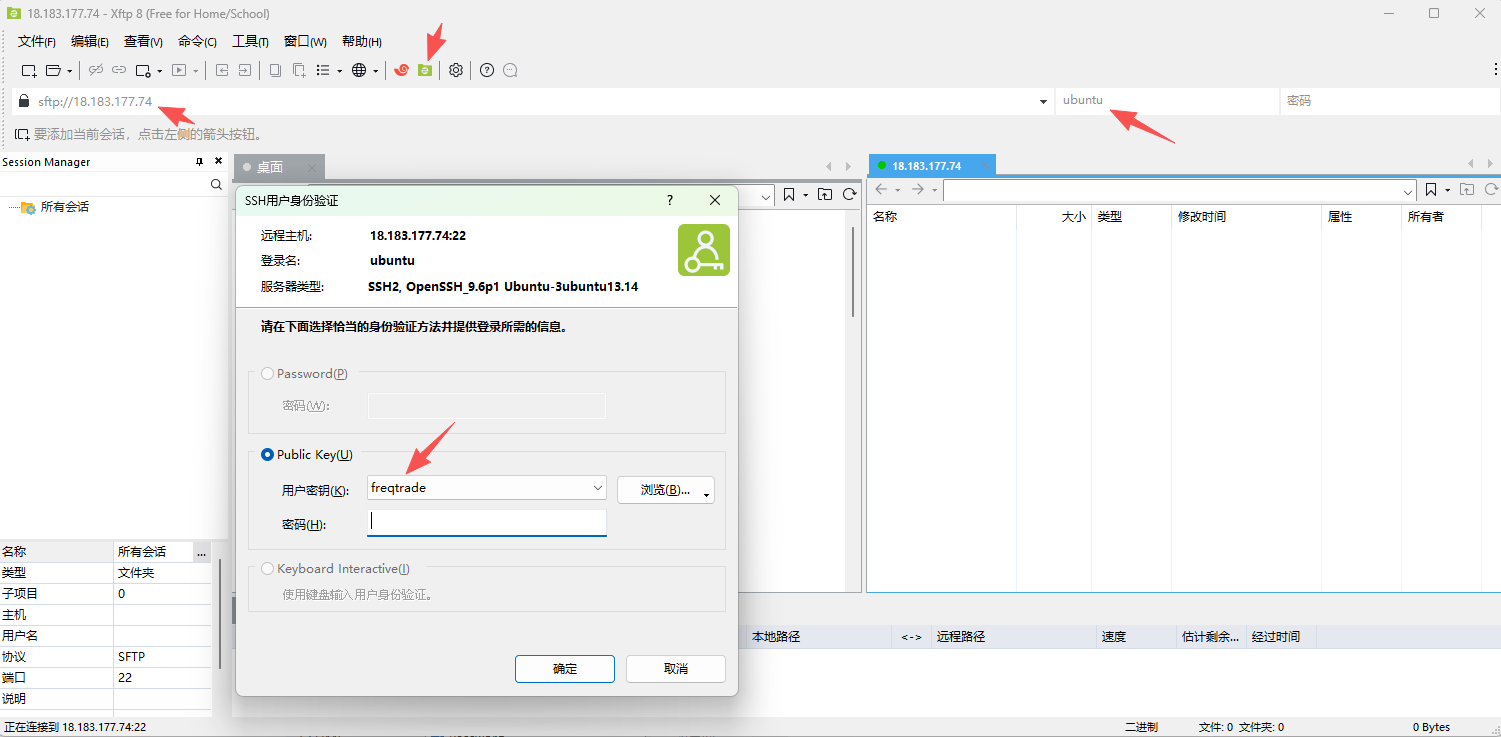
连接成功。
下一节,我们讲讲怎么在云服务器上部署策略。