01 基础环境准备
1 安装Python
Freqtrade 需要 Python 3.8 或更高版本。对windows用户来说,可以直接从官网下载安装。
官网 https://www.python.org/downloads/
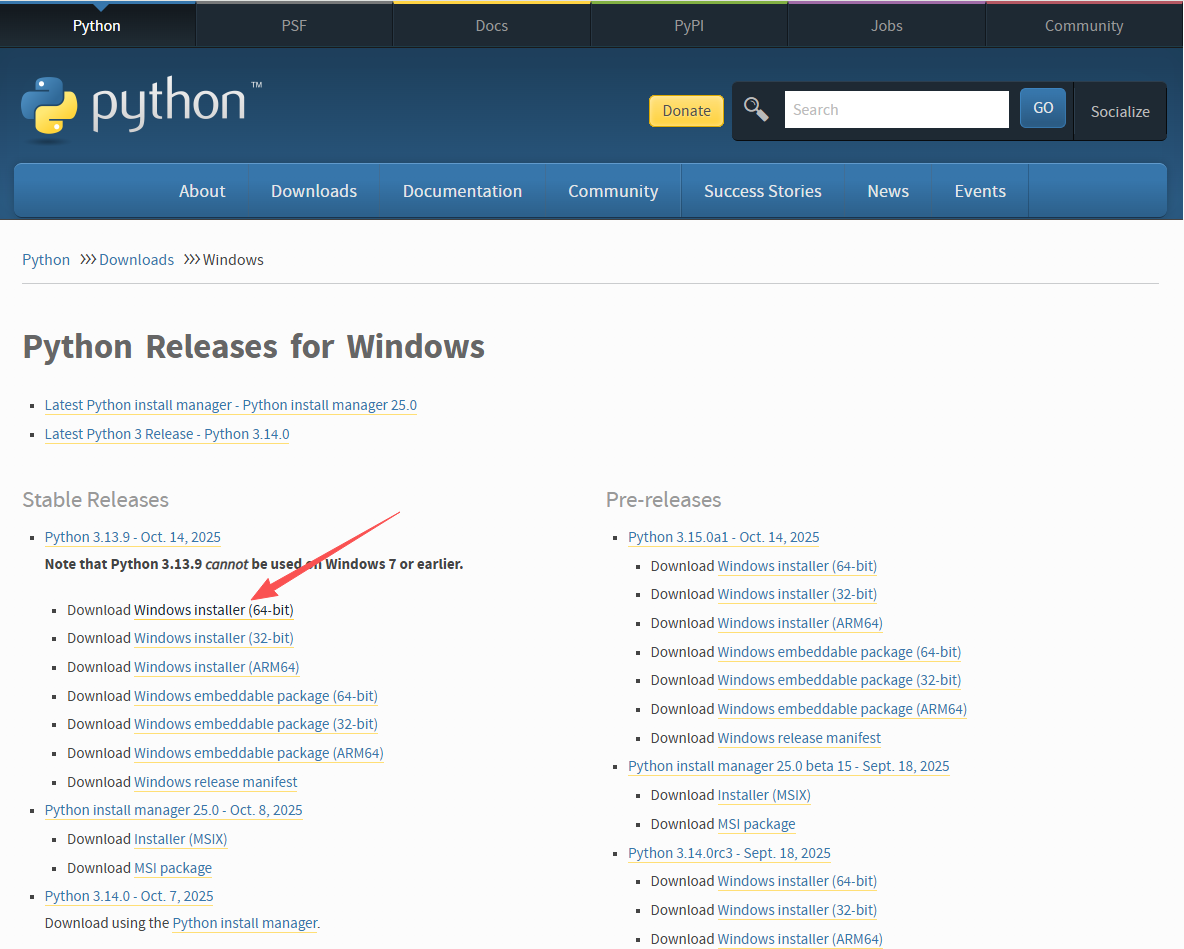
下载之后双击打开,安装就可以,记得要选中"add to path"选项。
因为我已经安装了3.13版本,所以这里只是提示我要不要upgrade。
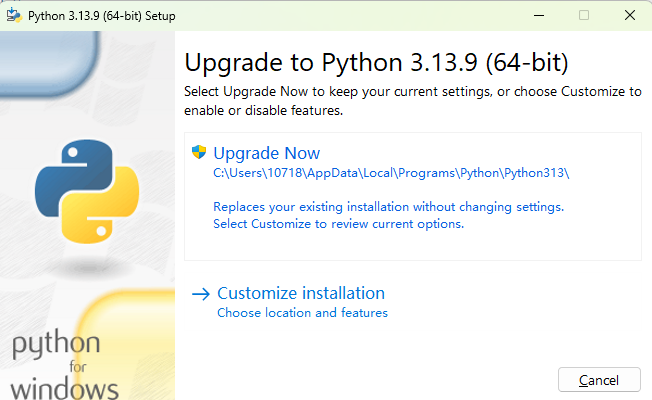
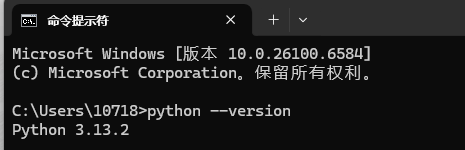
安装完成后,在命令行验证 Python 版本:
python --version
如果已经安装成功,会显示所安装的版本,如下图:
除了安装python,还需要安装一系列后续要用到的依赖包和环境工具。
pip install pandas numpy scipy ccxt ta pandas-ta scikit-learn \
matplotlib plotly aiohttp websockets requests loguru python-telegram-bot
至此,python相关的环境都已经完备了。
这里要说明一下,虽然后续我们使用docker方式安装python,理论上本地可以没有python环境。但是很多调试或者关键模块的测试,还是可能会用到。
另外freqtrade就是python项目,包括很多strategy策略文件都是python写的,建议还是先学习一下python基础语法。
2 安装Freqtrade
对windows用户,强烈建议用 Docker 安装 Freqtrade ,这是最省事、最干净、最推荐的方式。你需要的一切环境,全都在容器里自动搞定。
官方的安装文档详见 https://www.freqtrade.io/en/stable/windows_installation/
2.1 安装Docker
官方下载地址 https://www.docker.com/products/docker-desktop/
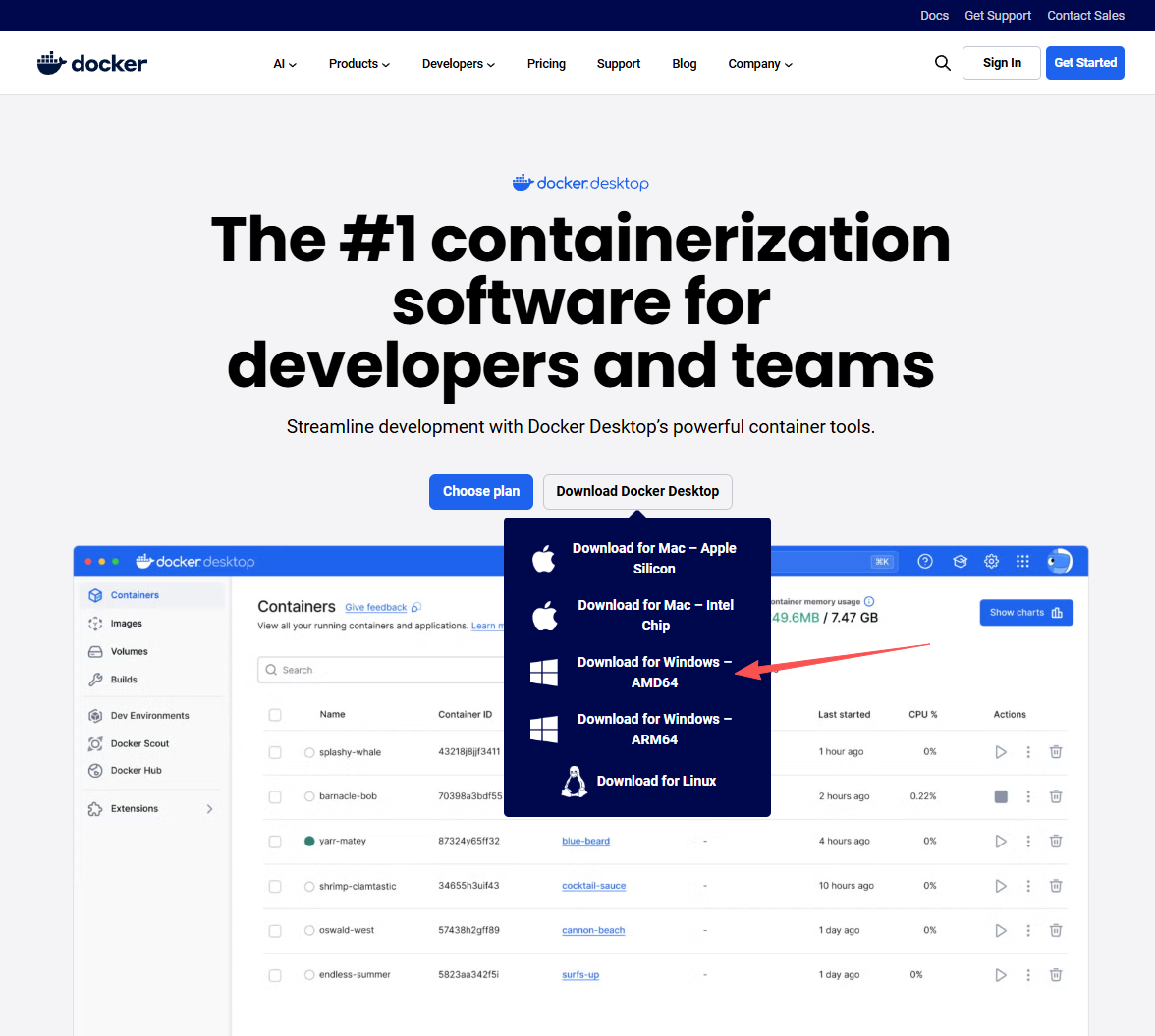
安装时注意 ✅ 勾选 "Use WSL 2 based engine"。
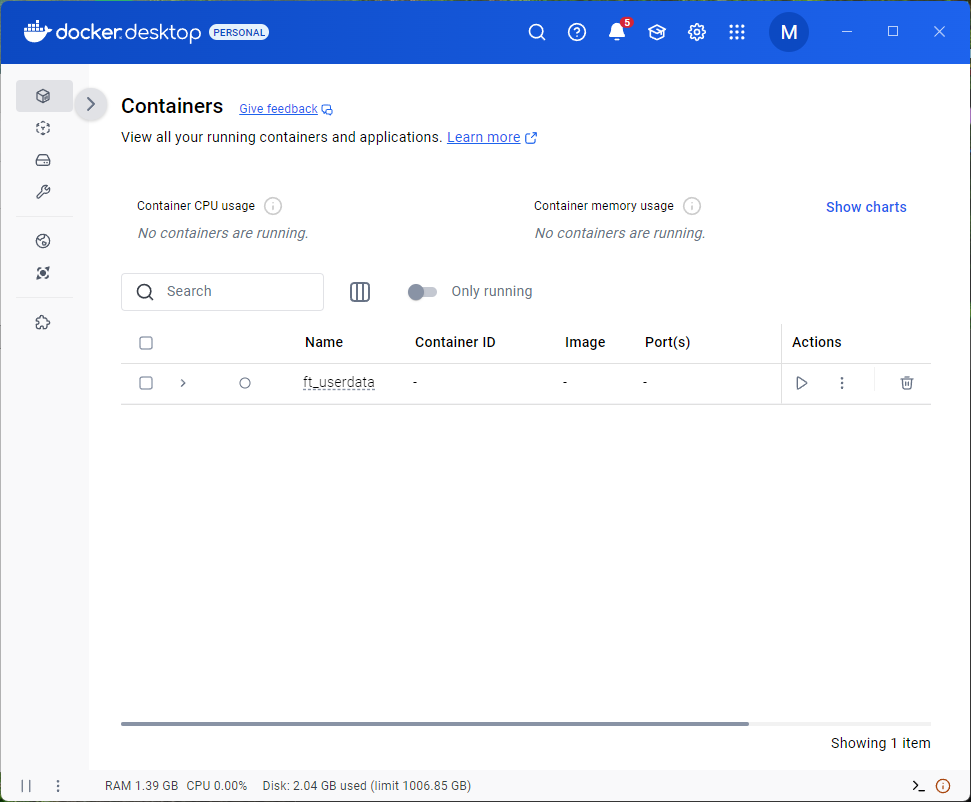
安装完需要重启电脑。可以看到docker desktop的图标。

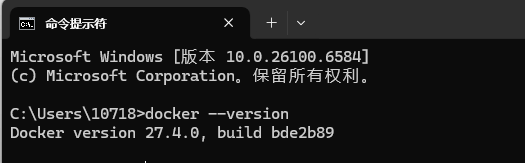
在cmd验证docker是否可用,输出类似的信息说明安装成功。
打开docker desktop,能看到这样的界面。
2.2 拉取官方freqtrade镜像
新建一个目录,比如在
C:\Users\10718\Desktop\crypto\demo_strategy
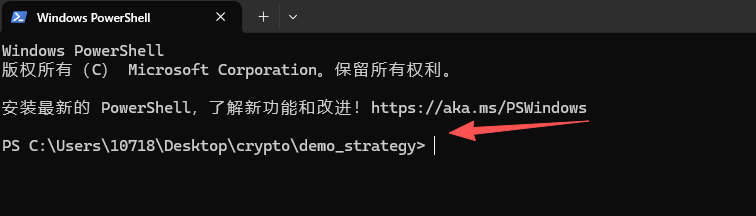
在该空文件夹下,shift+右键,选择"在此处打开powershell窗口"。
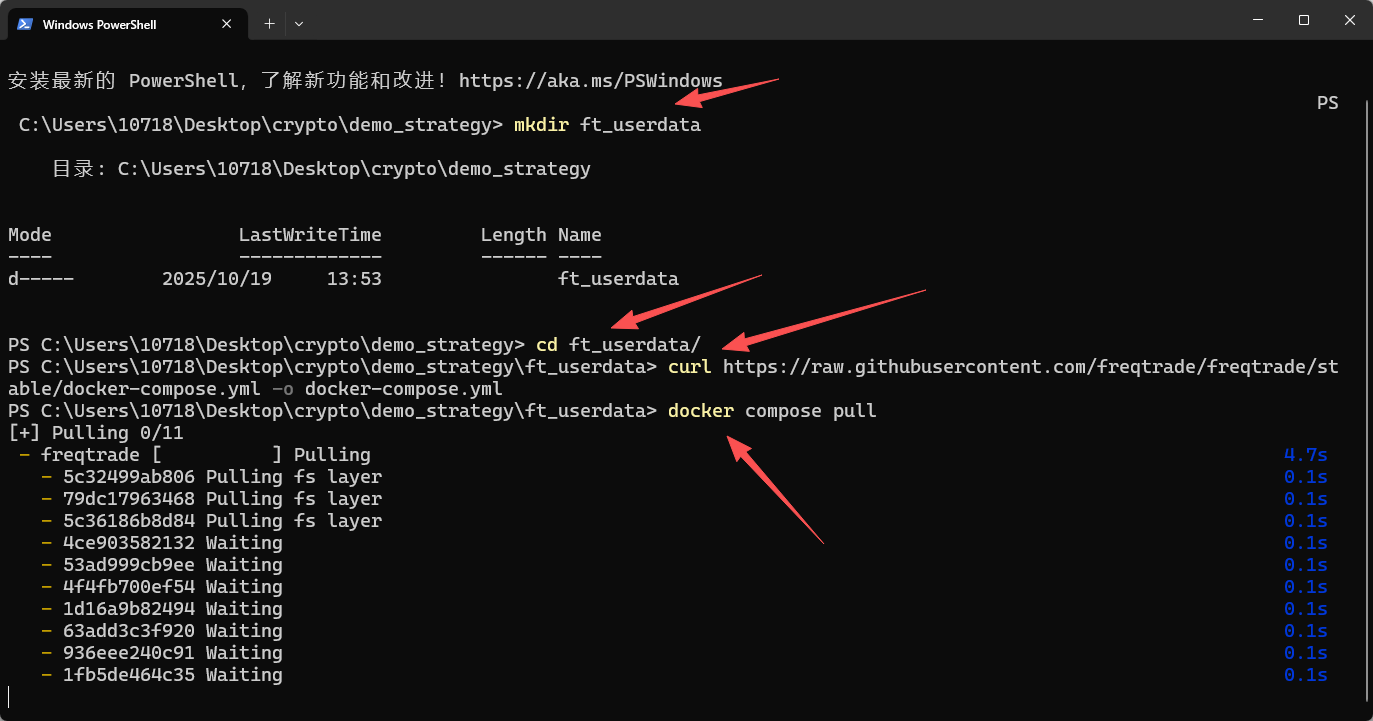
freqtrade提供了官方镜像和docker compose file,可以依次执行以下步骤。
mkdir ft_userdata
cd ft_userdata/
# 从官方仓库中下载docker-compose file
curl https://raw.githubusercontent.com/freqtrade/freqtrade/stable/docker-compose.yml -o docker-compose.yml

# 拉取freqtrade镜像
docker compose pull

# 创建用户目录结构
docker compose run --rm freqtrade create-userdir --userdir user_data
拉取官方镜像,可以看到如图所示的界面信息。
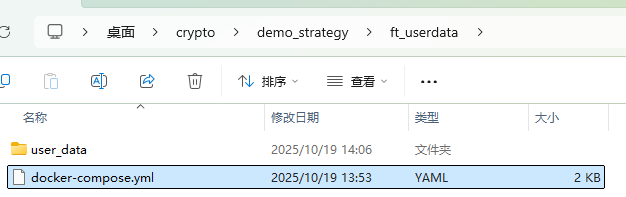
拉取的docker-compose.yml在 C:\Users\10718\Desktop\crypto\demo_strategy\ft_userdata 目录下,这里的信息可以先简单了解一下,后续也会用到。
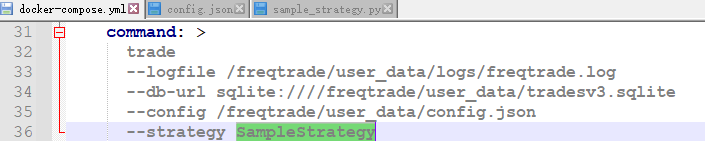
默认有一个策略类,是 SampleStrategy,如果要执行其他策略,要确保要执行的策略类名添加到这里。
创建用户目录结构后,目录结构如下:
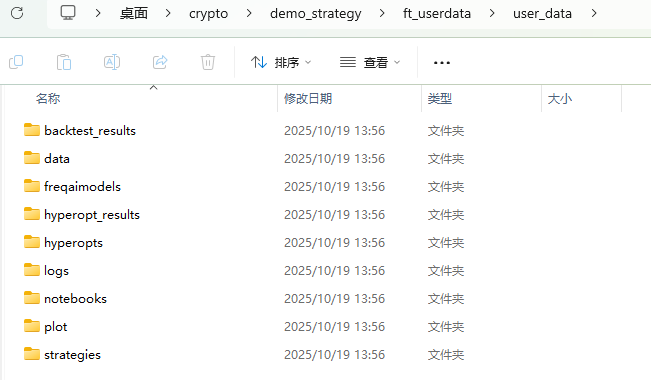
这是Freqtrade 的核心工作区,所有与策略、数据、回测结果、日志、调优结果相关的内容,都放在这里。
| 目录 | 用途说明 |
|---|---|
| backtest_results/ | 存放回测(Backtesting)的结果文件。每次运行 freqtrade backtesting 后,会生成包含交易记录、收益率、胜率等统计信息的结果文件(JSON/CSV)。 |
| data/ | 存放市场行情数据(OHLCV 数据)。Freqtrade 会从交易所下载蜡烛数据并缓存在此目录下,按交易所、交易对、时间周期分类存放,例如 data/binance/BTC_USDT-1h.json。 |
| hyperopts/ | 存放 Hyperopt(参数优化)使用的配置脚本。可定义优化目标、搜索空间等。 |
| hyperopt_results/ | 存放 Hyperopt 的优化结果文件。每次运行 freqtrade hyperopt 后会在此保存最优参数组合及结果统计。 |
| logs/ | 存放机器人运行日志,包括交易执行、异常、回测日志等。便于调试与排错。 |
| notebooks/ | 存放与 Jupyter Notebook 相关的文件,用于数据分析、可视化或策略调试。Freqtrade 提供了一些示例 notebook 文件供参考。 |
| plot/ | 存放图表输出结果(如回测结果的收益曲线、买卖点图、性能图等)。执行 freqtrade plot-dataframe 后的图形文件会保存在此处。 |
| strategies/ | 存放自定义策略脚本(Python 文件)。Freqtrade 会从这里加载策略类(如 MyStrategy.py),用于实盘和回测。 |
2.3 创建默认配置文件
接下来是非常关键的一步,创建一个默认的config配置文件,这是我们后续主要会使用到的。
# 创建配置文件,需要交互
docker compose run --rm freqtrade new-config --config user_data/config.json
会要求一系列交互式的确认,第一次可以按照我图中所示的确认。
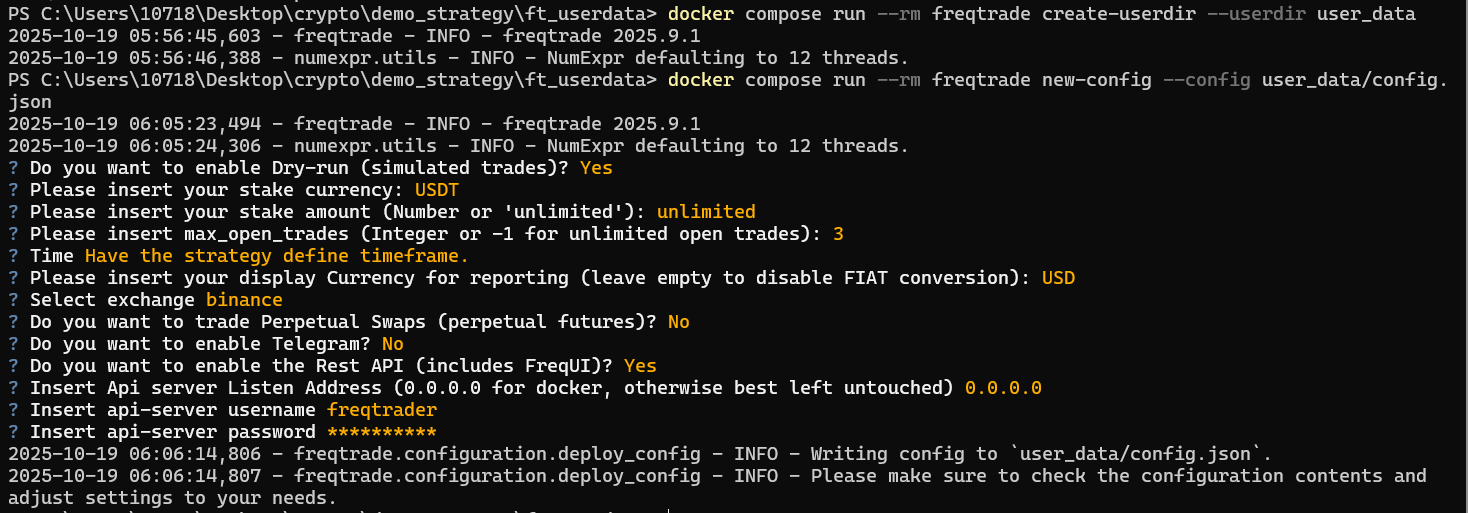
这些问题的含义分别是:
(1) Do you want to enable Dry-run (simulated trades)?
是否启用 Dry-run 模拟交易模式。启用后不会下真实订单,只会模拟买卖,用于测试策略。 在一开始,一定要选择Yes(开启),适合调试和学习阶段。
(2)Please insert your stake currency:
机器人使用的本金币种,也就是用于下单的货币。 一般是USDT,当然也可以选择其他的比如BTC。
(3)Please insert your stake amount (Number or 'unlimited'):
每笔交易的下单金额。输入数字 表示 固定下单金额;unlimited 表示 自动使用最大可用余额。
这里选择unlimited即可,方便调试。
(4)Please insert max_open_trades (Integer or -1 for unlimited open trades):
限制机器人同时最多持有的交易数量。选择默认3即可。
(5)Time Have the strategy define timeframe.
是否让策略文件自行定义K线周期。大多数策略会在代码中定义 timeframe,因此无需在配置里重复设置。这里保持默认。
(6)Please insert your display Currency for reporting (leave empty to disable FIAT conversion):
设置报告中显示的法币计价货币,用于计算盈亏时换算。通常选择USD。
(7)Select exchange
选择使用的交易所。Freqtrade 支持多家交易所,如 binance, bybit, okx, kucoin 等。这里选择binance。
(8)Do you want to trade Perpetual Swaps (perpetual futures)?
是否交易永续合约。Freqtrade 默认做现货,若想用合约需开启此项。这里先选择No(不开启),初学阶段只做现货。
(9)Do you want to enable Telegram?
是否启用 Telegram 通知机器人(可接收买卖提醒)。 这里先选择No。一会我们再说怎么获取bot 信息并在 config.json 中配置。
(10)Do you want to enable the Rest API (includes FreqUI)?
是否启用 内置 REST API 服务,用于与 Web 前端(FreqUI)或其他客户端交互。 这里选择Yes,这样可以用浏览器查看策略运行状态。
(11) Insert Api server Listen Address (0.0.0.0 for docker, otherwise best left untouched):
设置 API 服务监听地址。Docker 环境必须填 0.0.0.0(让容器内外都能访问)。
(12)Insert api-server username:
设置 Web 界面或 API 登录用户名。 默认是freqtrader 。
(13)Insert api-server password:
设置 Web 界面或 API 登录密码(隐藏输入)。这里自行输入密码即可。
经过这些信息的确认,会在 ./user_data/目录下生产对应的config.json配置文件。
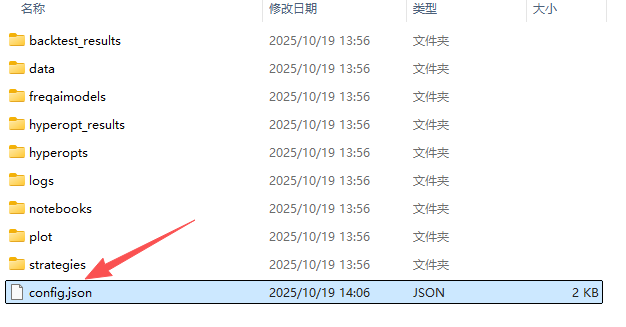
默认的配置文件显示这些选项,后期可以自由修改,这里保持即可,暂时不用调整什么。
{
    "$schema": "https://schema.freqtrade.io/schema.json",
    "max_open_trades": 3,
    "stake_currency": "USDT",
    "stake_amount": "unlimited",
    "tradable_balance_ratio": 0.99,
    "fiat_display_currency": "USD",
    "dry_run": true,
    "dry_run_wallet": 1000,
    "cancel_open_orders_on_exit": false,
    "trading_mode": "spot",
    "margin_mode": "",
    "unfilledtimeout": {
        "entry": 10,
        "exit": 10,
        "exit_timeout_count": 0,
        "unit": "minutes"
    },
    "entry_pricing": {
        "price_side": "same",
        "use_order_book": true,
        "order_book_top": 1,
        "price_last_balance": 0.0,
        "check_depth_of_market": {
            "enabled": false,
            "bids_to_ask_delta": 1
        }
    },
    "exit_pricing":{
        "price_side": "same",
        "use_order_book": true,
        "order_book_top": 1
    },
    "exchange": {
        "name": "binance",
        "key": "",
        "secret": "",
        "ccxt_config": {},
        "ccxt_async_config": {},
        "pair_whitelist": [
        ],
        "pair_blacklist": [
            "BNB/.*"
        ]
    },
    "pairlists": [
        {
            "method": "VolumePairList",
            "number_assets": 20,
            "sort_key": "quoteVolume",
            "min_value": 0,
            "refresh_period": 1800
        }
    ],
    "telegram": {
        "enabled": false,
        "token": "",
        "chat_id": ""
    },
    "api_server": {
        "enabled": true,
        "listen_ip_address": "0.0.0.0",
        "listen_port": 8080,
        "verbosity": "error",
        "enable_openapi": false,
        "jwt_secret_key": "ffe3e22d81de992ac19b113bd699aea426e1688b9eb09f4757cf068da97541bb",
        "ws_token": "X7AXcbhOYVgFXolmSEGIApUn-C_rh254yg",
        "CORS_origins": [],
        "username": "freqtrader",
        "password": "freqtrader"
    },
    "bot_name": "freqtrade",
    "initial_state": "running",
    "force_entry_enable": false,
    "internals": {
        "process_throttle_secs": 5
    }
}
到这里,freqtrade就安装完成了。
3 配置Telegram
freqtrade可以非常方便地和telegram结合,执行策略运行的监控、控制。
修改刚才的config.json 文件,增加telegram机器人的部分。
"telegram": {
        "enabled": true,
        "token": "xxxxxxx",
        "chat_id": "xxxxxx"

    },
最关键的就是获取到telegram bot的 token 和 chat_id.
3.1 获取bot token
打开 Telegram,搜索 @BotFather。
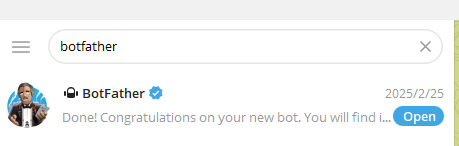
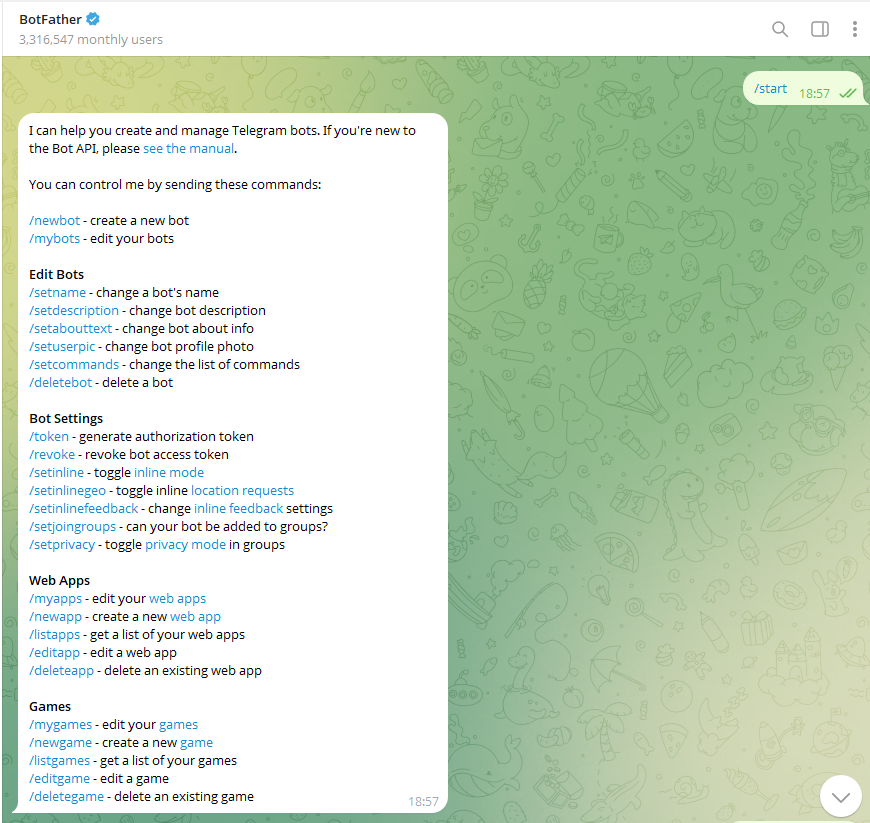
点击 Start,发送 /start。
创建新 Bot:/newbot,按提示:
- 输入 Bot 名字(随意,比如
FreqtradeBot); - 输入 Bot 用户名(必须以
bot结尾,例如freqtrade_bot)。
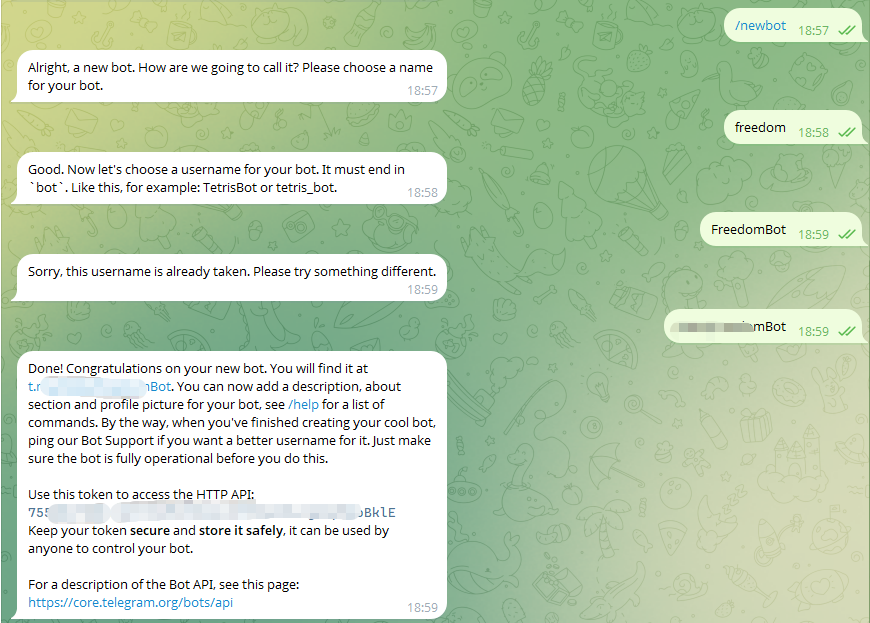
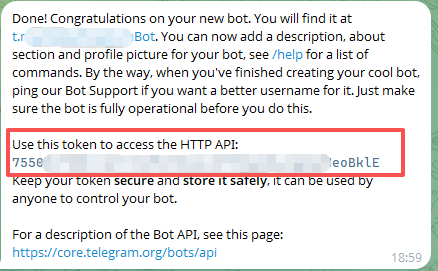
完成后,BotFather 会返回一条消息,其中包含 API Token:
1234567890:ABCDefGhIJKlmNOPQRsTUVWXYZ123456789
✅ 这就是你在 config.json 中填写的 telegram token。
3.2 获取 chat id
Chat ID 用于告诉机器人消息发送到哪个聊天。
打开你刚创建的 Bot,点击 Start。
在 Telegram Web 或手机端打开浏览器:
https://api.telegram.org/bot<YOUR_BOT_TOKEN>/getUpdates
例如:https://api.telegram.org/bot1234567890:ABCDefGhIJKlmNOPQRsTUVWXYZ123456789/getUpdates
发送任意消息给 Bot,然后刷新浏览器页面。
JSON 响应里会看到:
{ "update_id":123456789, "message":{ "message_id":1, "from":{"id":987654321,"is_bot":false,...}, "chat":{"id":987654321,"first_name":"Frank",...}, "text":"Hello" } }
✅ "chat":{"id":987654321,...} 中的 id 就是 Chat ID。
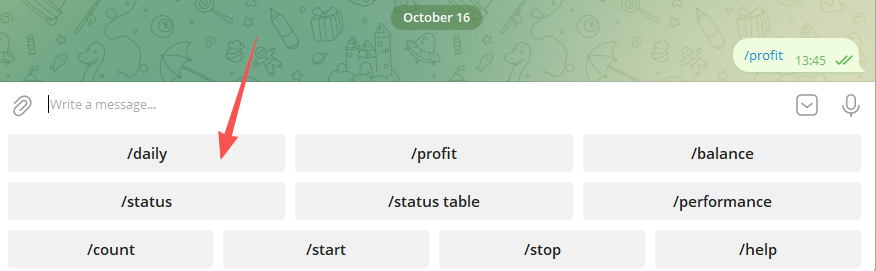
配置好后,等freqtrade启动,就能在telegram看到相关信息,并控制。
4 启动freqtrade
可以启动freqtrade,确认安装、运行是否正常。
docker compose up -d
执行后可以看到提示 Started

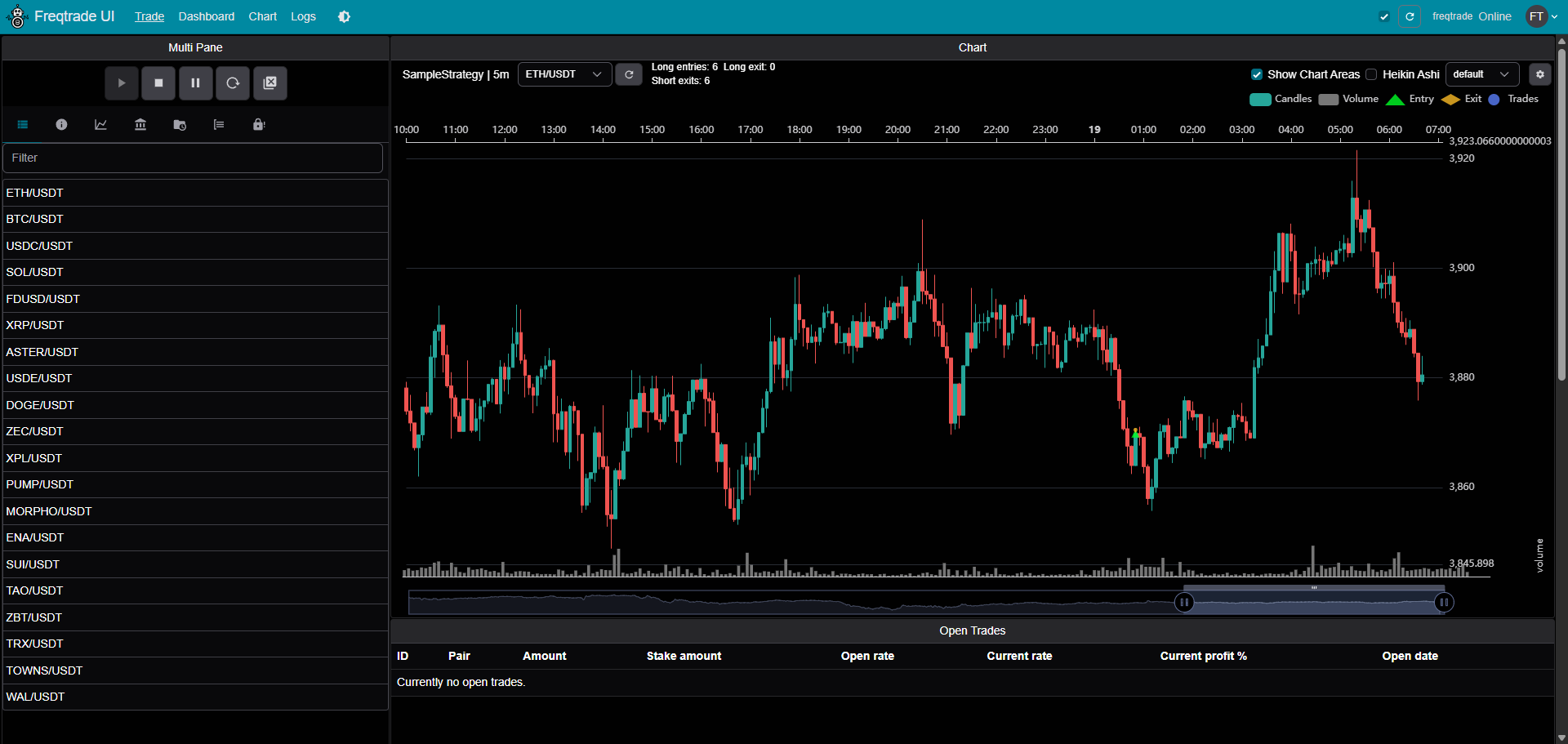
在本地浏览器打开 http://localhost:8080/
输入密码登录后,就能看到freqtrade的UI界面。
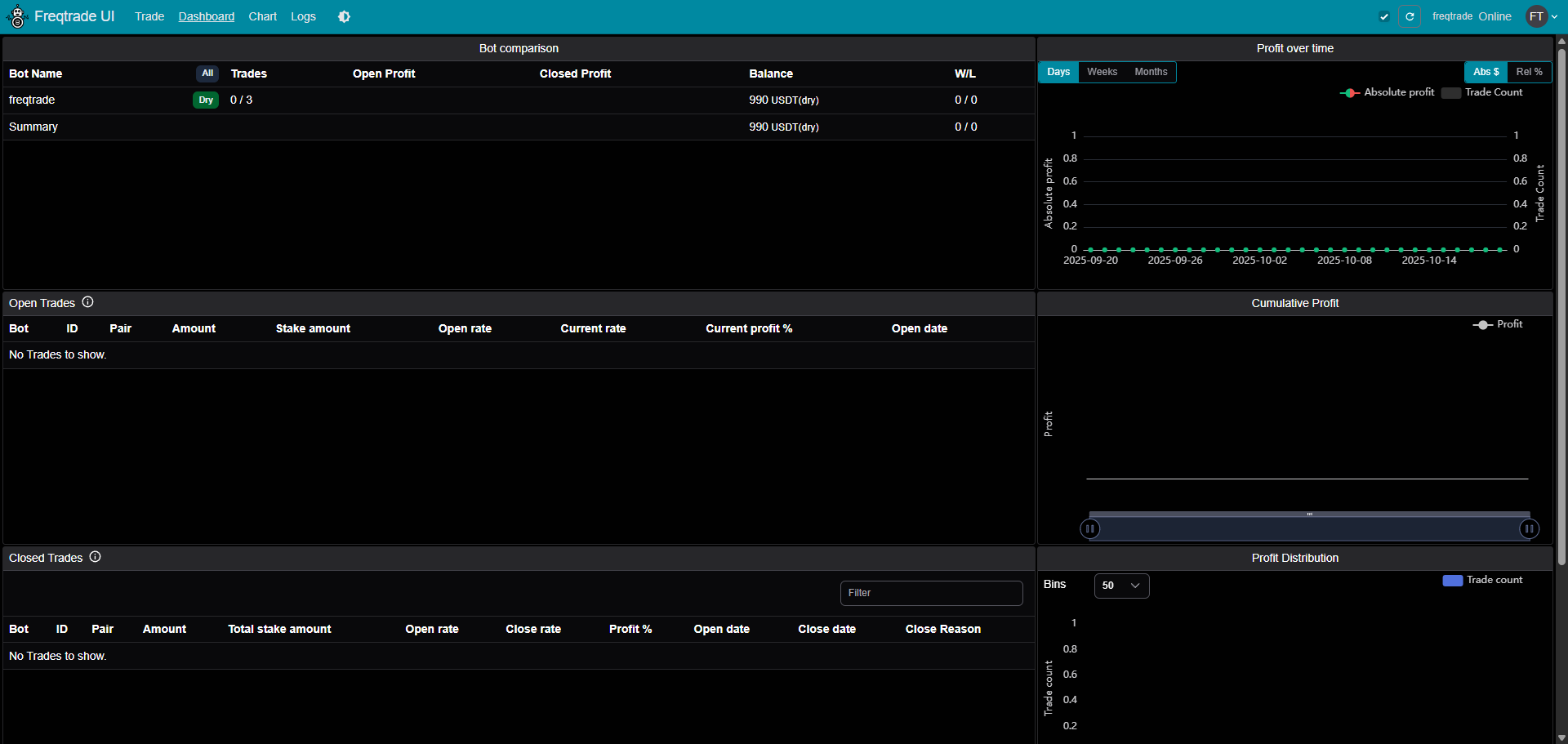
dashboard页面可以看到策略的整体表现。
当前进行中的交易情况:

其他常用命令包括:
# 重启
docker-compose restart

# 停止
docker-compose down

# 看日志
docker compose logs -f
至此,基础环境准备完成。
下一节,我们讲讲怎么编写策略。