05 Vultr部署(推荐)
1 比AWS更具性价比的选择
AWS的免费层(EC2信用额模式)确实是极佳的入门选择,能让你零成本跑通整个Freqtrade部署流程,熟悉云服务器操作。
但是对个人量化开发者,会觉得AWS“太贵了”,有没有更具性价比的选择呢?
这里推荐用Vultr,尤其对于个人量化开发者、小型工作室往往更合适,原因如下:
(1)成本更可控、更便宜。AWS免费期结束后,同样配置的实例费用通常比Vultr高20-50%,而且容易产生“惊喜账单”(数据传输、存储等隐藏费用)。Vultr定价完全透明,按小时计费、流量大方,入门级东京机房实例长期只需10-20美元/月,个人开发者更容易承受。
(2) 亚洲低延迟优势明显。Binance等主流交易所服务器主要位于东京AWS区域,Vultr的东京机房延迟极低(常在50-150ms),社区实测比AWS东京机房更稳定、更快执行订单。对高频或快速策略来说,这毫秒级的差异可能直接影响盈亏。
(3)上手与维护更简单。Vultr界面简洁、新手友好,一键部署Docker、支付宝/微信支付,几分钟就能搞定。AWS控制台功能强大但复杂,安全组、VPC、账单监控等设置容易让个人开发者分心。Vultr让你把精力集中在策略优化上,而不是云配置。
(4) 社区实盘首选。在Freqtrade官方Discord、Reddit、GitHub讨论中,个人实盘用户提到Vultr的频率远高于AWS。许多自动化部署脚本、教程都以Vultr东京机房为标准配置,迁移和求助都更方便。
最后总结一下,建议按照实际情况选择:
- 个人量化开发者 / 小型工作室:Vultr(低成本、低延迟、简单上手,性价比)。
- 大型企业用户:AWS(强大扩展、安全合规、生态完整,适合复杂生产环境)。
| 项目 | Vultr | AWS (EC2) |
|---|---|---|
| 部署难度 | ⭐⭐⭐⭐(容易) | ⭐⭐⭐(相对复杂) |
| 入门成本 | ⭐⭐⭐⭐⭐(低) | ⭐⭐(中等~高) |
| 运营成本 | ⭐⭐⭐⭐ | ⭐⭐(常被反馈更贵) |
| 社区常见用法 | ⭐⭐⭐⭐⭐ | ⭐⭐ |
| 可扩展性 | ⭐⭐ | ⭐⭐⭐⭐⭐ |
2 Vultr 申请与部署
步骤 1:注册账号并充值
(1)访问 Vultr 官网:https://www.vultr.com/?ref=9846028-9J
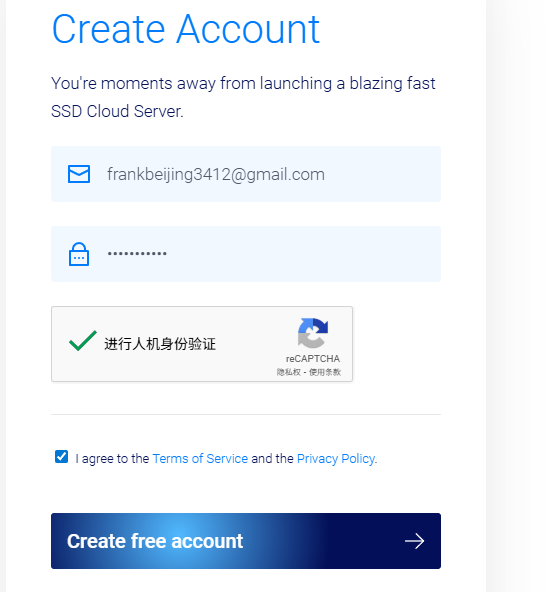
(2)点击右上角 Sign Up 注册,填写邮箱、密码,会收到验证邮件,点击验证。
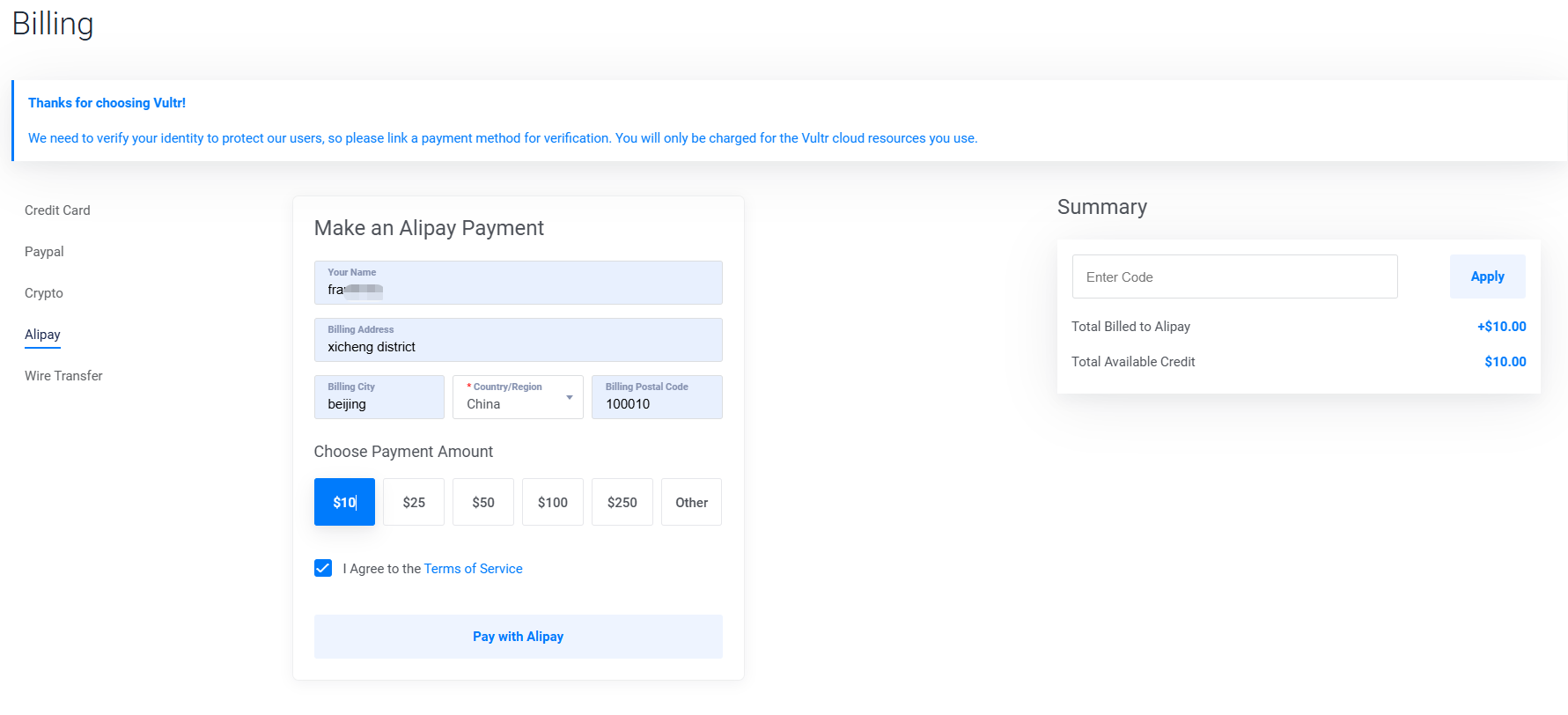
(3)登录后,进入 Billing 页面充值。最低 10 美元起充,支持支付宝、微信、信用卡。
注册完我才发现,其实可以通过别人的邀请链接注册激活,新用户可以免费获得300美元额度,能省下不少钱!
一定要通过邀请链接注册!!
一定要通过邀请链接注册!!
一定要通过邀请链接注册!!
我的邀请链接 https://www.vultr.com/?ref=9846028-9J
步骤 2:创建东京机房实例
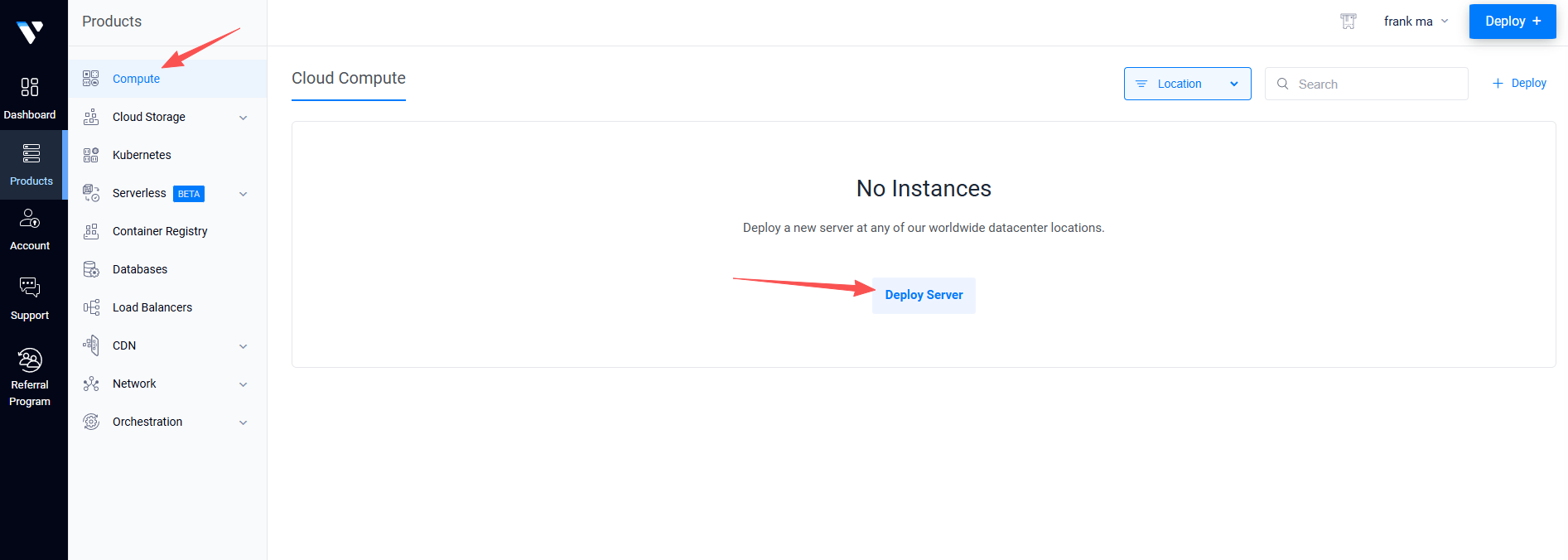
(1)登录后点击左侧 Deploy 或首页 + Deploy Server。
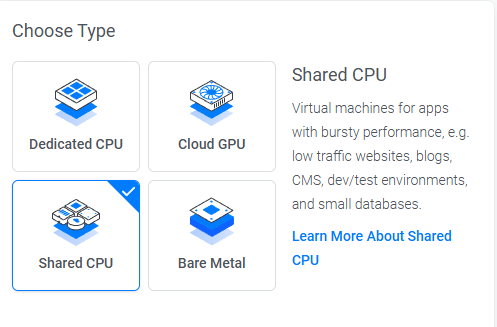
(2)Server Type
Shared CPU:共享 CPU 的标准云实例(以前叫 Regular Performance),价格最低,适合一般负载(如 Freqtrade dry-run 或低频策略)。
Dedicated CPU:专用 CPU 实例(Optimized Cloud Compute),无 noisy neighbors,性能稳定一致,适合实盘运行。
这里我先选择 Shared CPU类型试用。后续可以随时直接升级到 Dedicated CPU,操作非常简单,无需重新部署或迁移数据。要注意,只能升级,不能降级(Dedicated → Shared 不支持)。
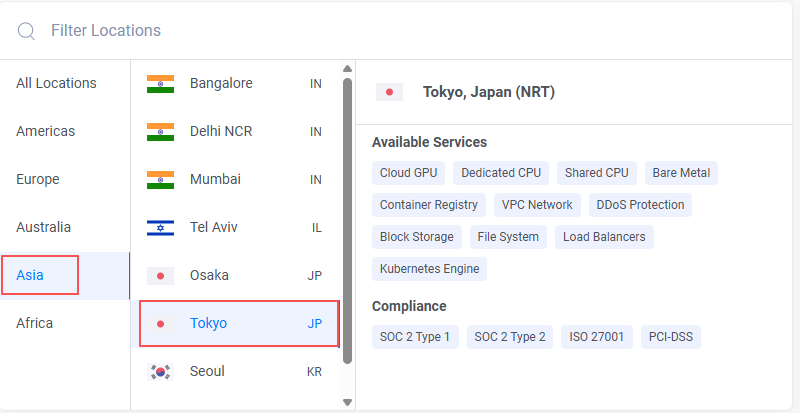
(3) Server Location
- 选择 Asia > Tokyo(日本东京,低延迟最低)。
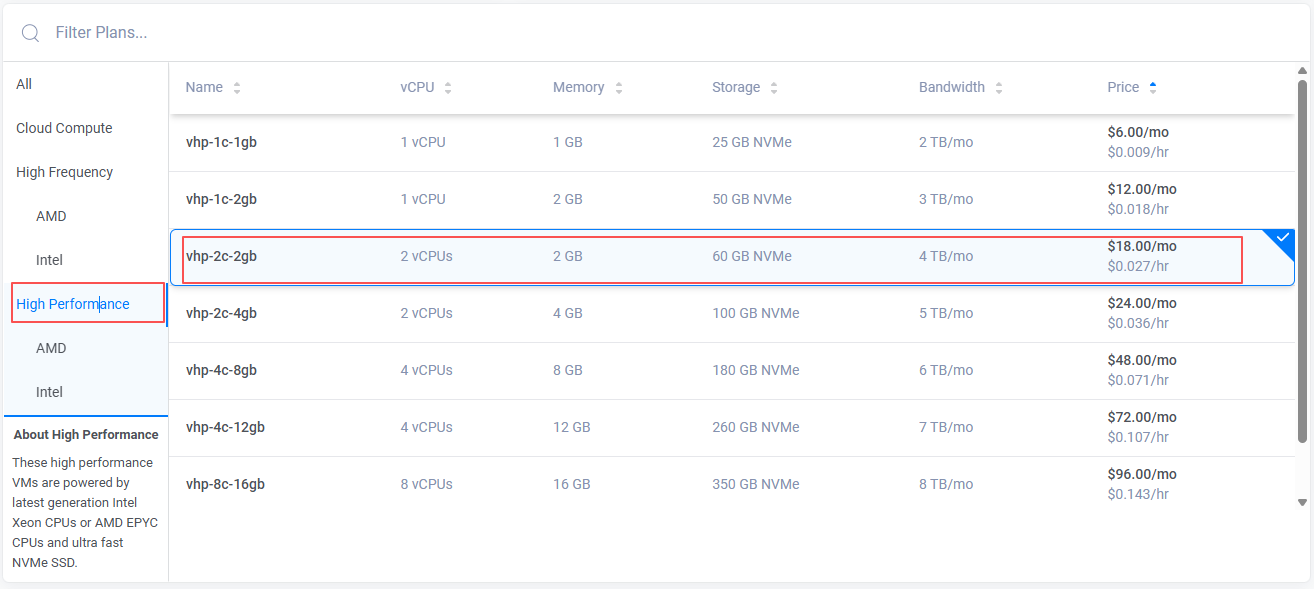
(4)Server Plans
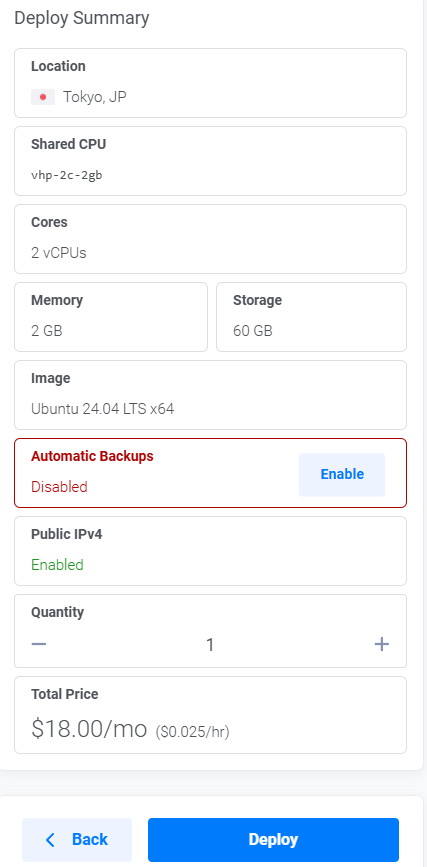
先选择2vcores+2GB规格,价格每月18美元,相比AWS便宜不少。
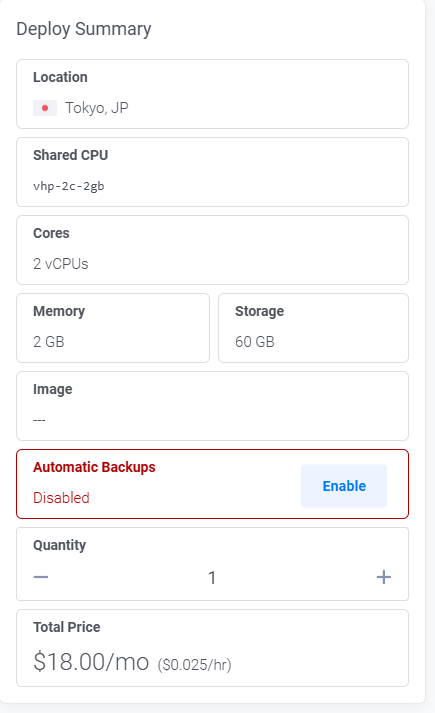
(5)Server Size,确认服务器规格
Automatic Backups在初期试水阶段可以先关闭,可以省一些费用(20%)。
等后续要实盘,还是建议打开,服务器万一出问题(误操作、系统崩溃、Vultr 故障),自动备份能让你几分钟回滚到前一天状态,避免策略中断或数据丢失。
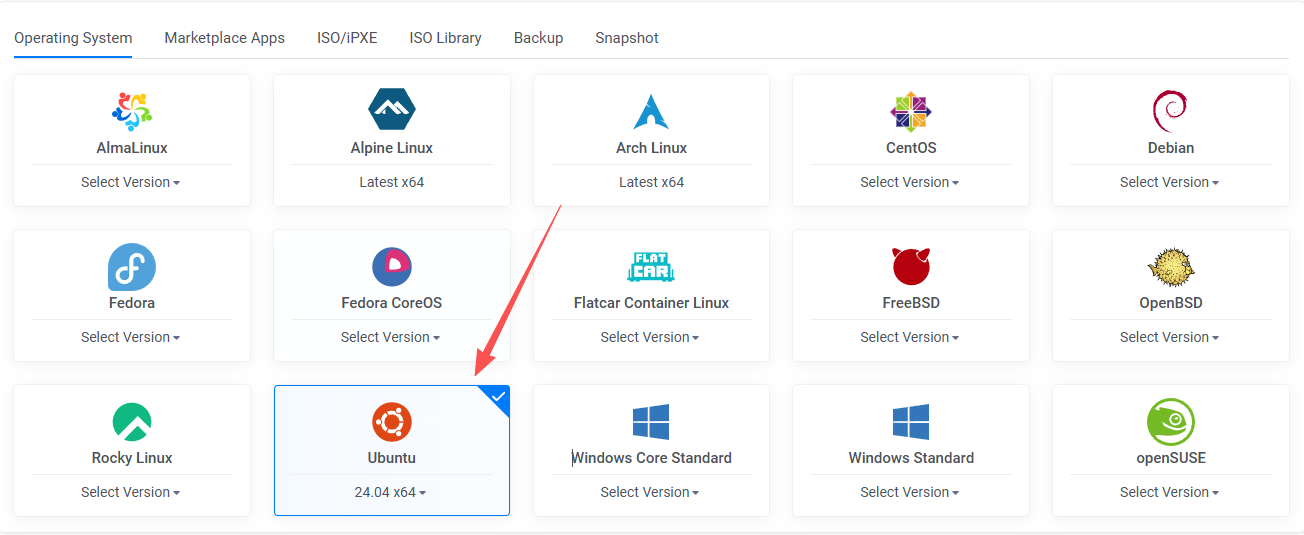
(6) Server OS
选择Ubuntu 24.04 x64(稳定),和之前在AWS中的EC2同一版本。
(7) Server Hostname & Label
这两个字段不影响实例性能、网络或功能,只是为了让你自己更容易管理和识别服务器(尤其是当你有多个实例时)。
Server Hostname(服务器主机名),是实例在系统内部的主机名(hostname),登录服务器后执行 hostname 命令看到的名称。显示在 SSH 登录提示中(如 root@freqtrade-tokyo)。
Server Label(服务器标签),是 Vultr 控制台显示的外部标签名称,仅在你的 Vultr 账户后台显示。
这里填写为 freqtrade-tokyo。

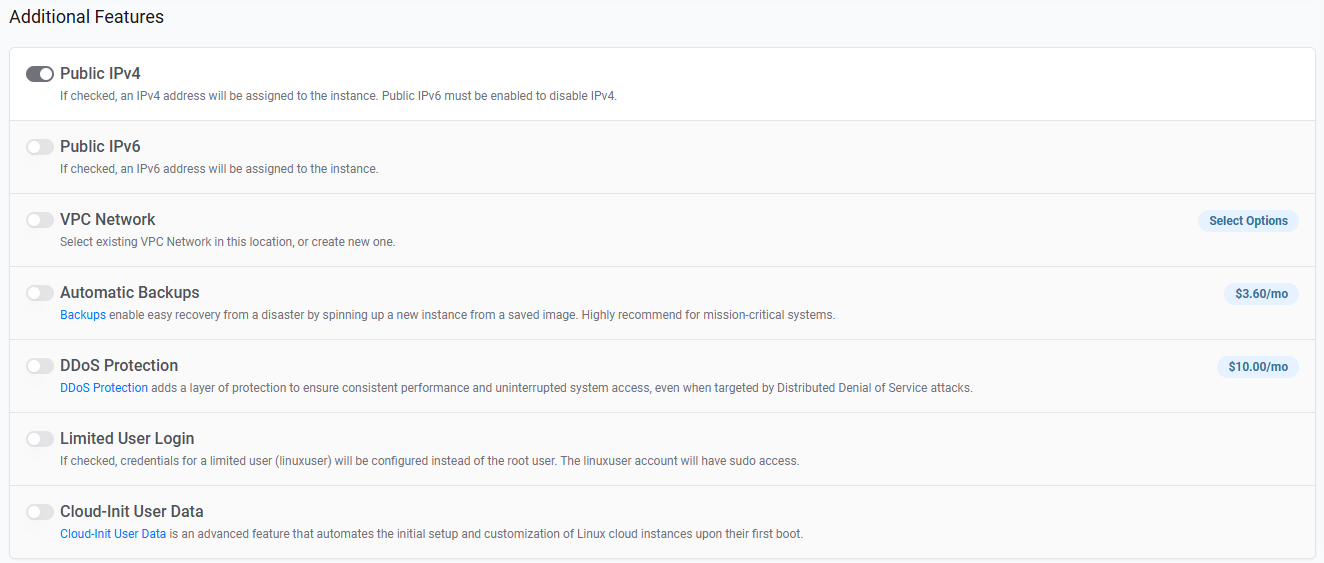
(8)Additional Features
在 Vultr 部署页面,Additional Features 部分通常包含以下几个选项。
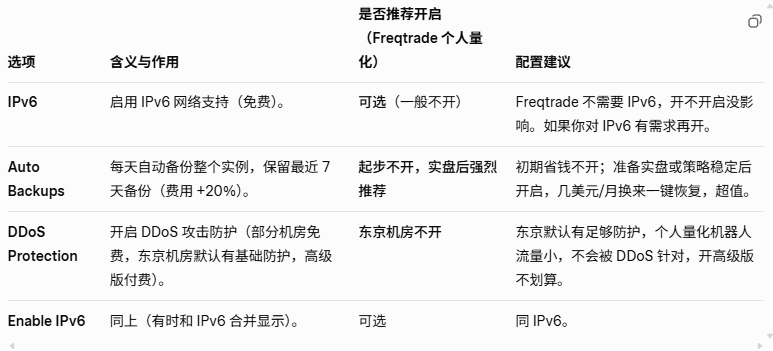
这里按照默认选择即可。
(9)Server Settings
Server Settings 部分有几个高级选项,包括 SSH Keys 和 Startup Script。这些选项可选,但对 Freqtrade 等量化部署非常有用。
Startup Script 是自定义脚本,在实例首次启动时自动执行(云初始化脚本)。可以自动安装 Docker、部署 Freqtrade,一键跑通环境。这里先不采用。
SSH Keys 可以上传你的公钥(public key),部署后服务器只允许密钥登录,禁用密码登录,安全级别大幅提升(root 密码不会暴露)。这里也先不配置,等后续再加。

(10)点击 Deploy Now(几分钟部署完成)
在summary部分能看到整个服务器信息的总结。
部署后,实例显示为 running 状态。

在实例详情页,可查看公网 IP 地址、root 密码。
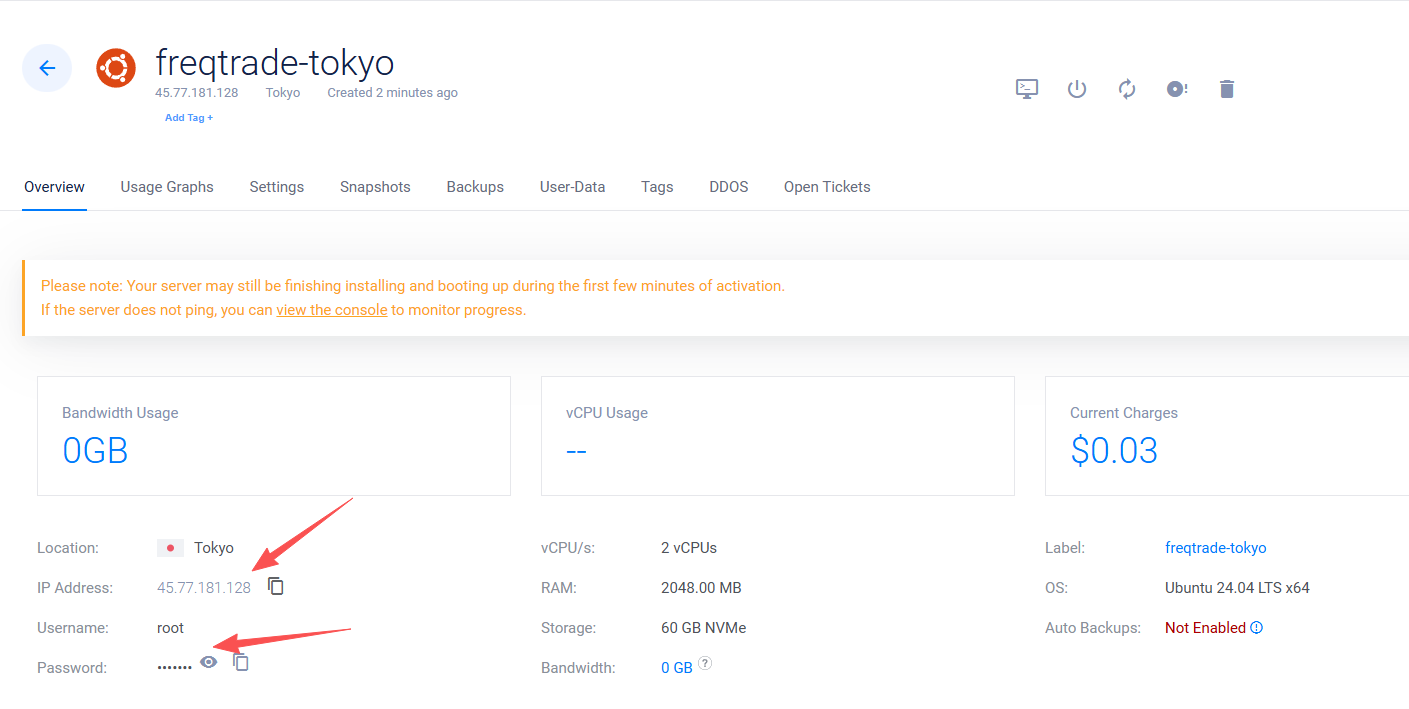
到这一步,已经拥有了一个可用的Ubuntu操作系统的服务器,剩下就是部署freqtrade并迁移策略了。
步骤 3:SSH 连接服务器
接下来的操作参考 # 03 AWS申请免费层EC2服务器中第三节的内容“SSH连接使用”。
在Xshell配置后即可连接。
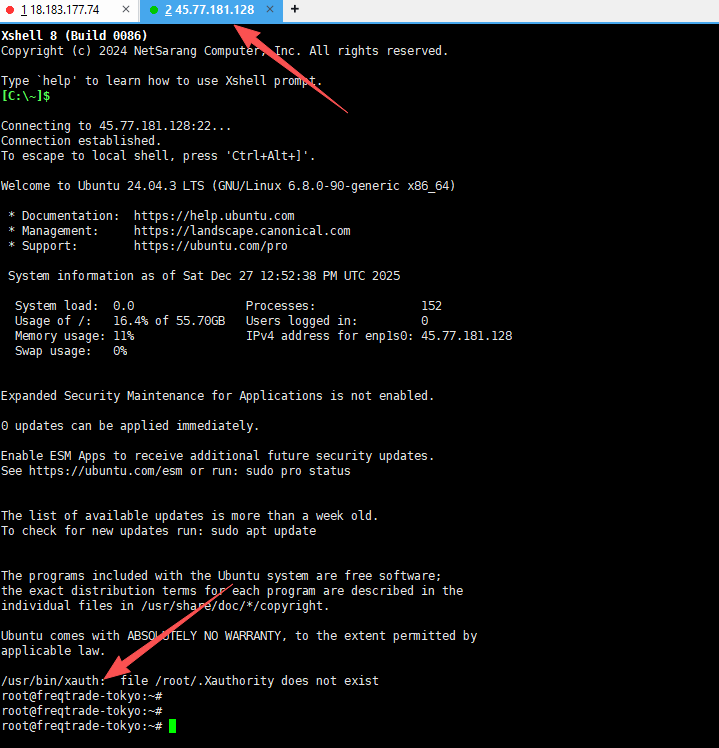
初始化环境并部署docker。
# 更新系统
apt update && apt upgrade -y

# 安装 Docker 和 Docker Compose
sudo apt install docker.io docker-compose-v2 -y

# 启动并开机自启
systemctl start docker
systemctl enable docker

# 创建目录
mkdir ~/freqtrade && cd ~/freqtrade
mkdir user_data

# 拉取官方镜像
docker pull freqtradeorg/freqtrade:stable

# 初始化目录结构(模板)
docker run --rm -v $(pwd)/user_data:/freqtrade/user_data \
  freqtradeorg/freqtrade:stable create-userdir --userdir user_data

# 手动创建最小 config.json(避免交互报错)
nano user_data/config.json
# 粘贴config.json模板内容

# 创建 docker-compose.yml
nano docker-compose.yml
# 粘贴模板内容
基础环境已部署完成。
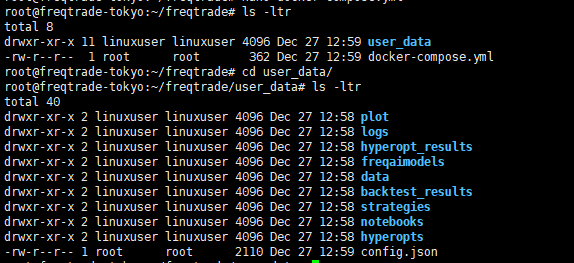
步骤 4:迁移本地策略(核心步骤)
参考 # 部署bot并执行策略(核心)中“迁移本地策略”章节的内容。
首先用Xftp连接服务器并拖拽文件,覆盖。
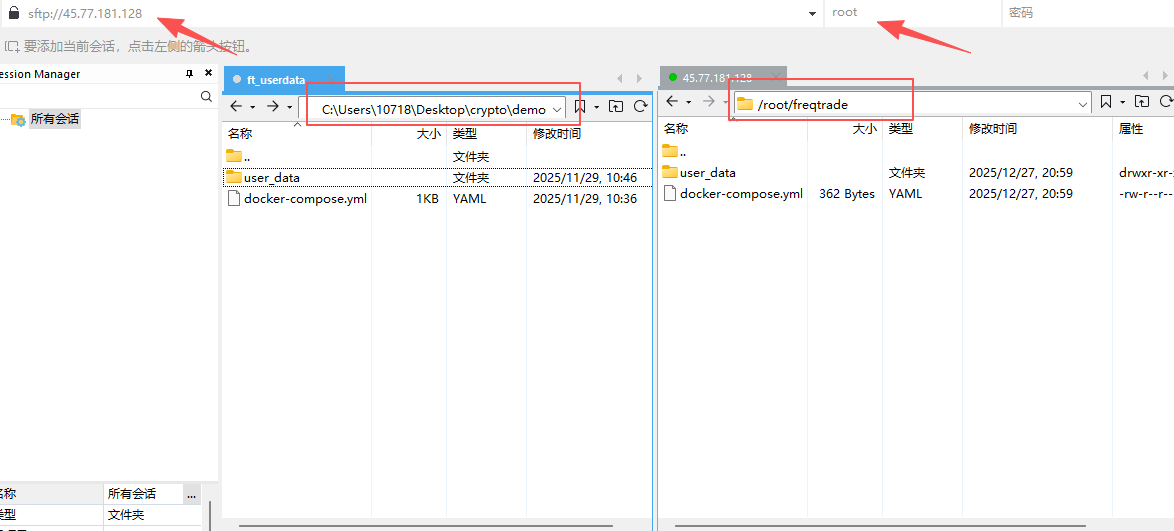
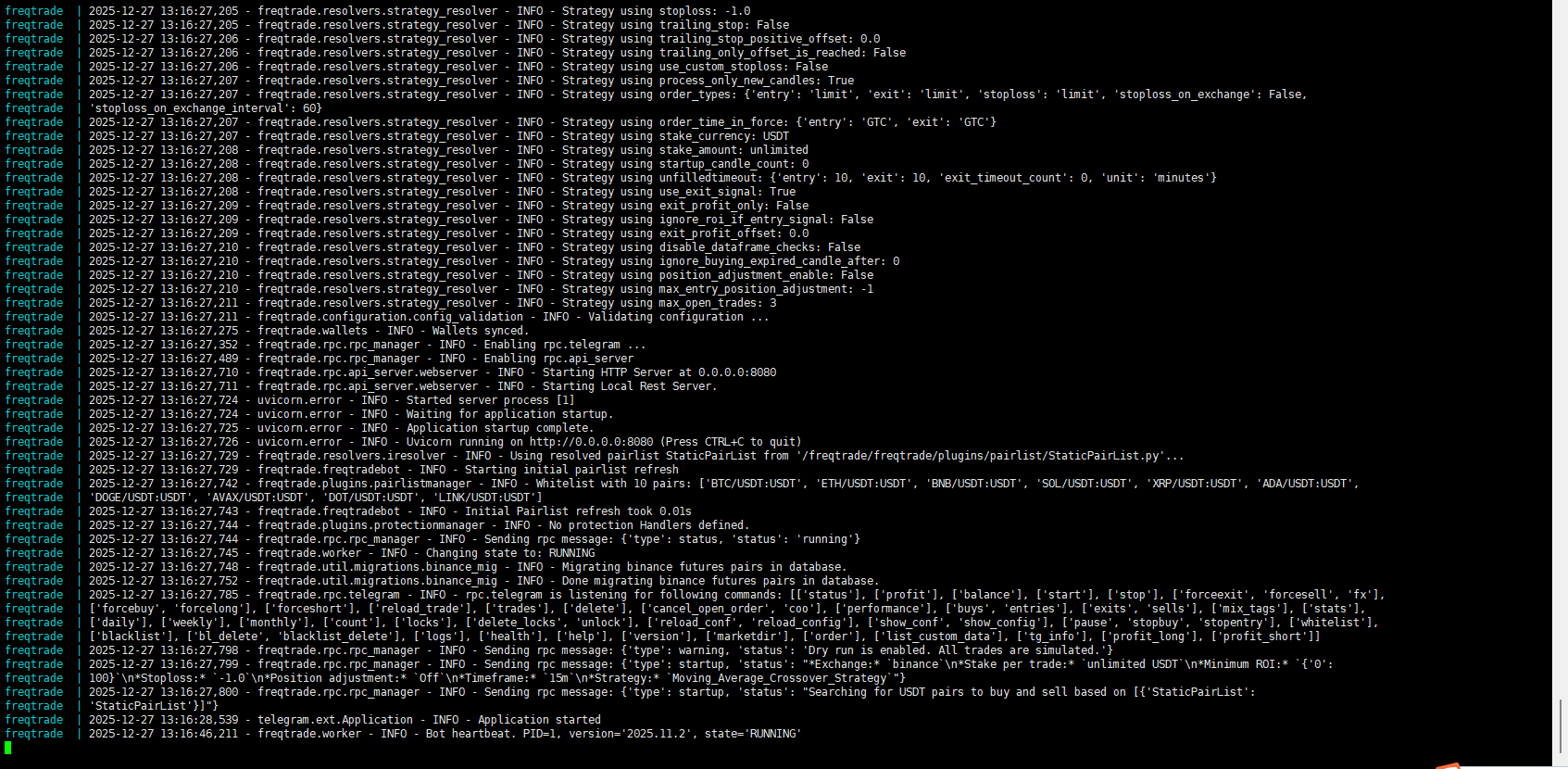
修改docker-compose.yml中的策略名为Moving_Average_Crossover_Strategy并启动。
看到以下日志表示启动成功,策略已经顺利部署。
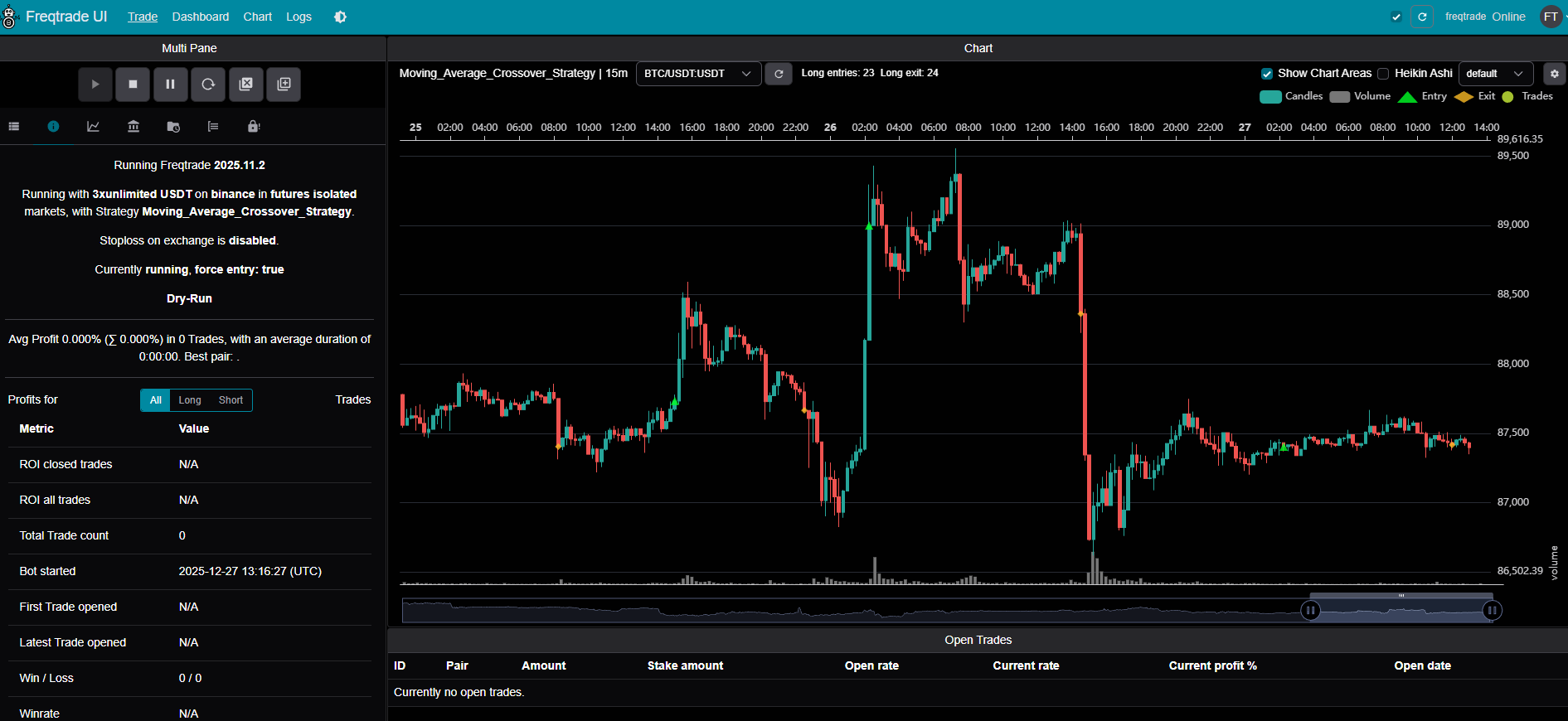
在页面 http://你的公网ip:8080/ 查看freqUI。
恭喜你,到此你已经完全掌握了freqtrade的云服务部署,enjoy!