04 实盘部署
1 dry-run 模拟实盘
在 Freqtrade 或任何量化交易系统中,dry-run 模式(模拟实盘)都是"必选项"。
请一定先 dry-run 再 live-trade!!
请一定先 dry-run 再 live-trade!!
请一定先 dry-run 再 live-trade!!
dry-run模式下,会使用真实的实时市场数据,按照配置的策略逻辑,在内部模拟下单与持仓,和live trade的唯一区别是不会真正调用交易所API下单。
简单来说,就是 dry-run在"假装交易", 一切行为都和实盘一致,只是不会真的动你的钱。
经过dry-run,可以验证:
- ✅ 策略信号是否能正常触发;
- ✅ 策略逻辑在实时行情下是否稳定;
- ✅ 下单逻辑、仓位控制是否合理;
- ✅ Telegram / Webhook / 日志是否正常;
- ✅ 数据库记录、订单状态流是否正确;
- ✅ 程序是否能长时间稳定运行。
它是 实盘上线前的最后一次全链路彩排。
dry-run通过配置文件中的参数开启。
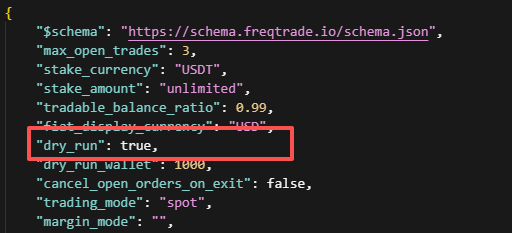
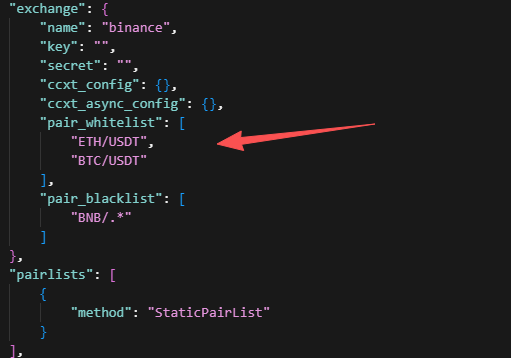
这时候要注意一下,StaticPairList 需要在配置文件中设置 pair_whitelist(交易对白名单)。
2 binance API配置
要实盘交易,需要通过交易所API。这里以binance为例。
(1)打开官网:https://www.binance.com (2)登录账户 (3)登录后,点击右上角头像 → 选择 "API Management"(API 管理) (4)输入API 名称后,点击 "Create API"(创建 API) (5)根据提示完成 邮箱验证码、手机验证码
最终,API页面如图所示,记录密钥。
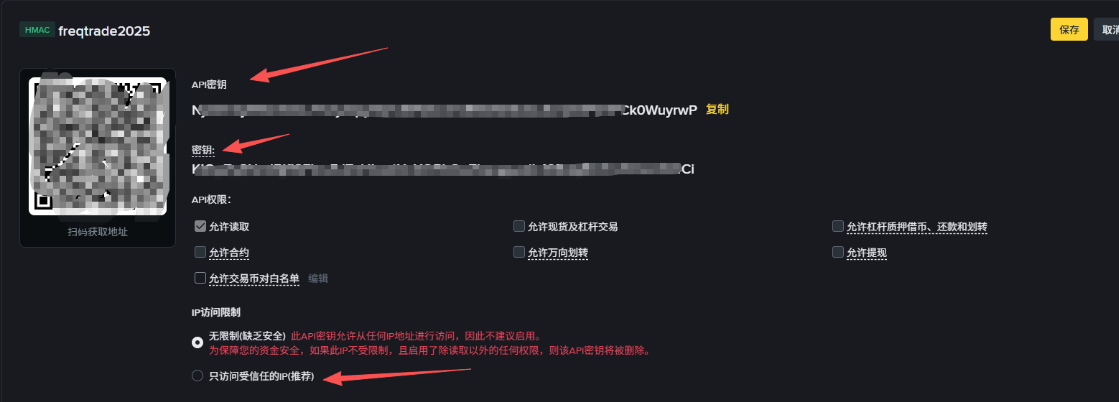
这里需要注意的是,如果要做合约交易,需要开启"允许合约",强制开启"只允许受信任的IP",也就是只在白名单的IP才能调用API。
如果用了梯子,可以使用以下方法获取对外IP:
# 代理情况下查询当前的ip(Invoke-WebRequest -Uri "[https://ipinfo.io/ip](https://ipinfo.io/ip)" -Proxy "[http://127.0.0.1:7890](http://127.0.0.1:7890)").Content
获取到返回的ip后,在binance配置。

然后将binance api信息填写到配置文件

3 live trade
建议修改docker-compose.yml文件,保有两个配置文件,将关键的账号信息放在另一个config_live.json配置文件中,这样可以更好地隔离敏感信息,环境切换也更灵活。
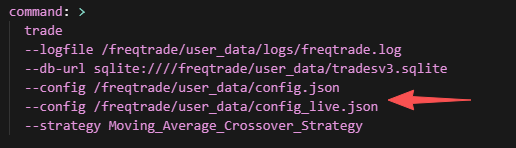
在这个专门用来live trade的配置文件中,存放关键的交易所API信息,避免意外上传到github或者误分享。
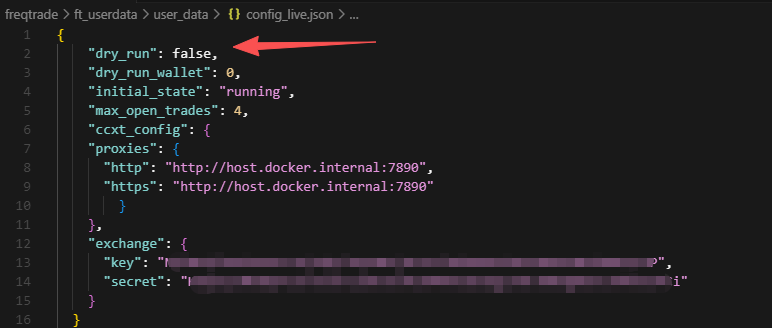
配置完成后,执行以下命令启动freqtrade进程。
docker compose up -d
就会启动机器人啦。
在web UI也能看到,这里会显示"Live",为了方便演示,我就不实盘了。
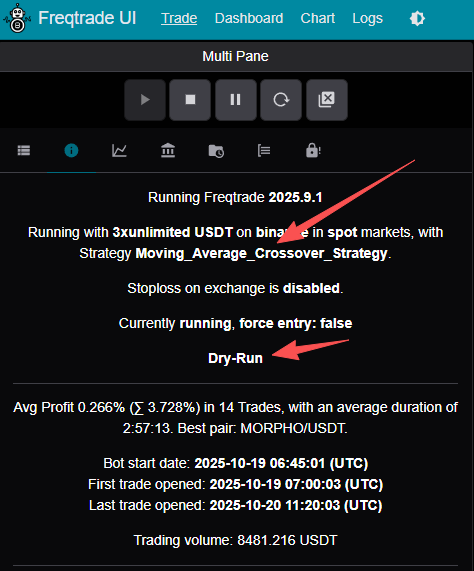
4 Telegram bot 监控指标
这时候打开Telegram,应该能看到相关信息。
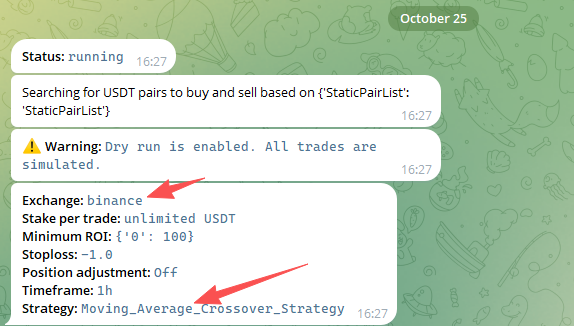
通过下方的工具栏命令,可以简单控制机器人,获取关键信息。
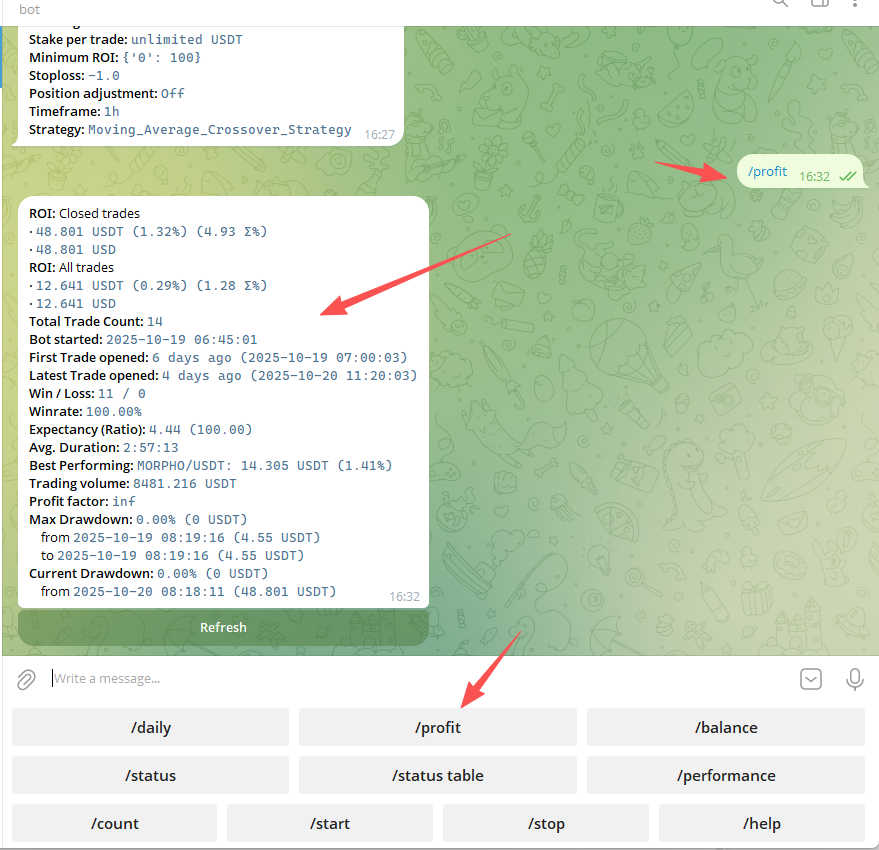
好了,恭喜你,已经跑通了第一个量化策略!!
欢迎来到Crypto Quant的世界!!