02 通用开发工具准备
在云服务器部署模式下,经常需要通过SSH远程登录(执行命令、部署代码)和文件传输(上传策略文件、下载日志),推荐使用XShell+XFTP个人免费版,比大多数免费工具好用得多。
- 个人免费版永久免费(非试用),几乎保留全部专业功能;
- XShell和XFTP完美联动:在XShell右键选中文件/文件夹 → 直接用XFTP打开传输;
- XFTP支持断点续传、文件夹同步、权限修改、直接编辑远程文件(保存自动上传);
- XShell界面美观、响应快、支持高亮、搜索、快捷键、主题自定义;XFTP拖拽上传、同步文件夹超方便。
1 SSH终端工具-Xshell
在官网下载免费版,下载地址为 https://www.xshell.com/zh/free-for-home-school/
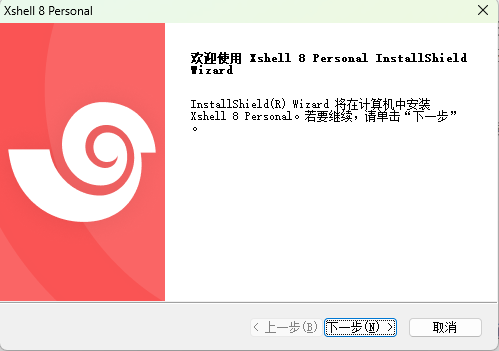
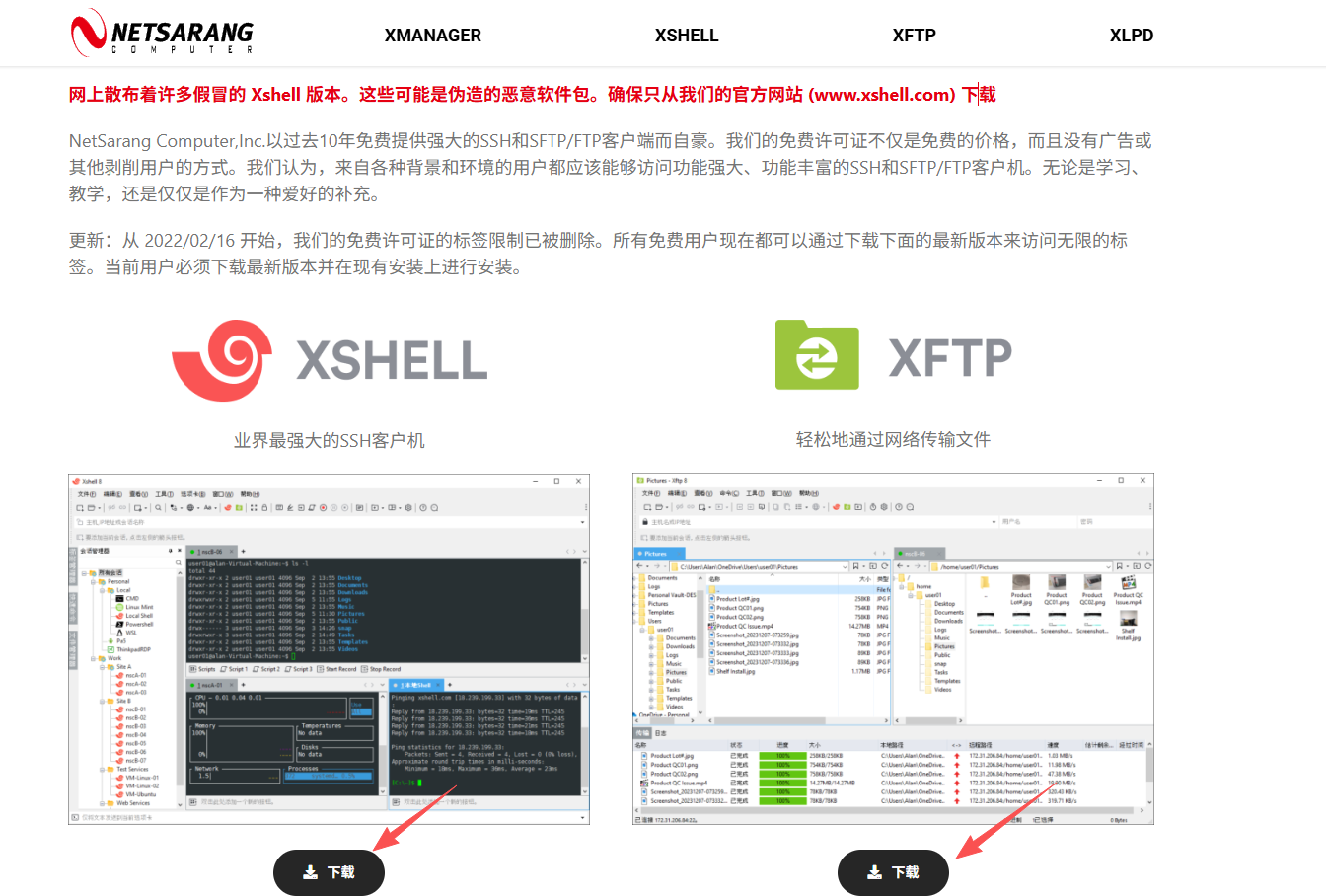 下载后双击打开安装包,看到安装启动界面,点击下一步。
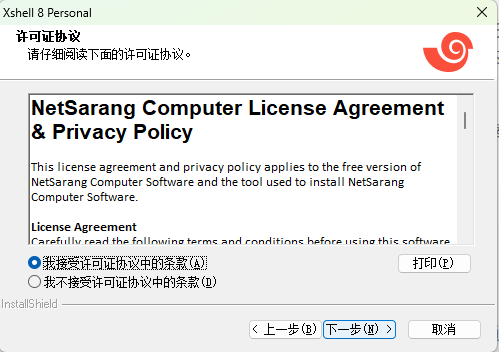
选择“我接受许可证协议中的条款”,点击下一步。
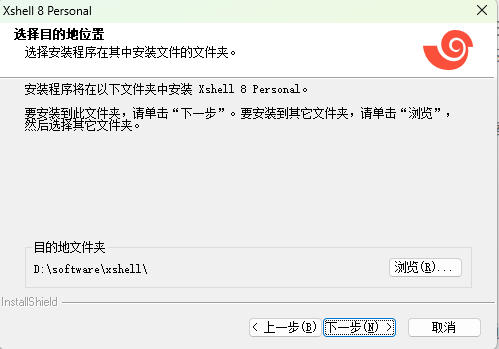
选择合适的安装位置,windows电脑推荐安装在非C盘,点击下一步。
点击安装。
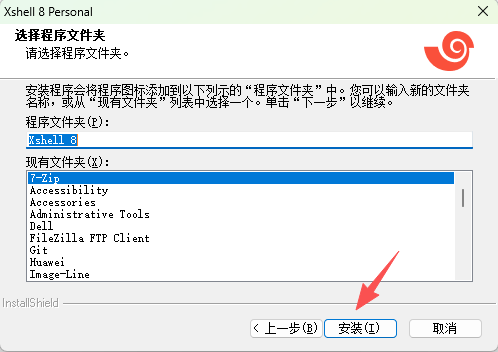
安装过程大概持续五六秒钟,很快。

安装完成后,就可以使用了。
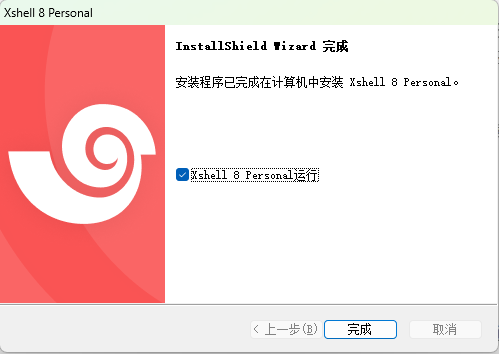
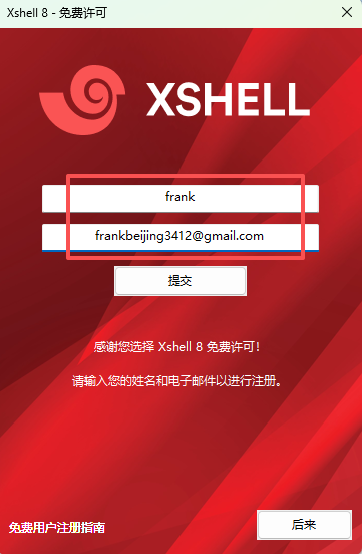
这里要注意一下,虽然是免费版,但还是需要注册激活一下。这里的注册流程非常简单,可以参考指南 https://netsarang.atlassian.net/wiki/spaces/ENSUP/pages/2027552778/Free+User+Registration
安装完成后第一次打开,可以看到注册界面,填写用户名和邮箱地址,会发送一封注册邮件。
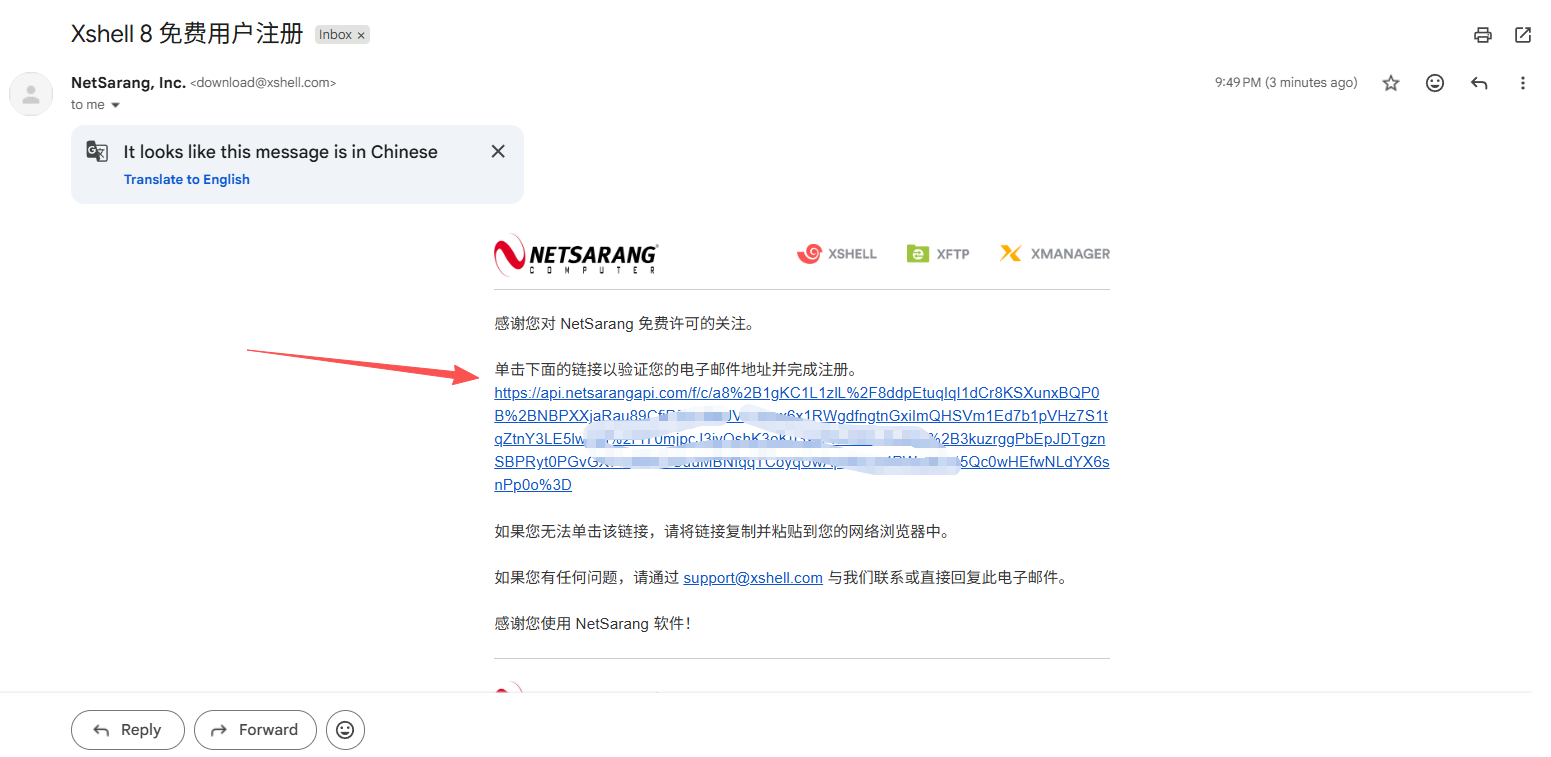
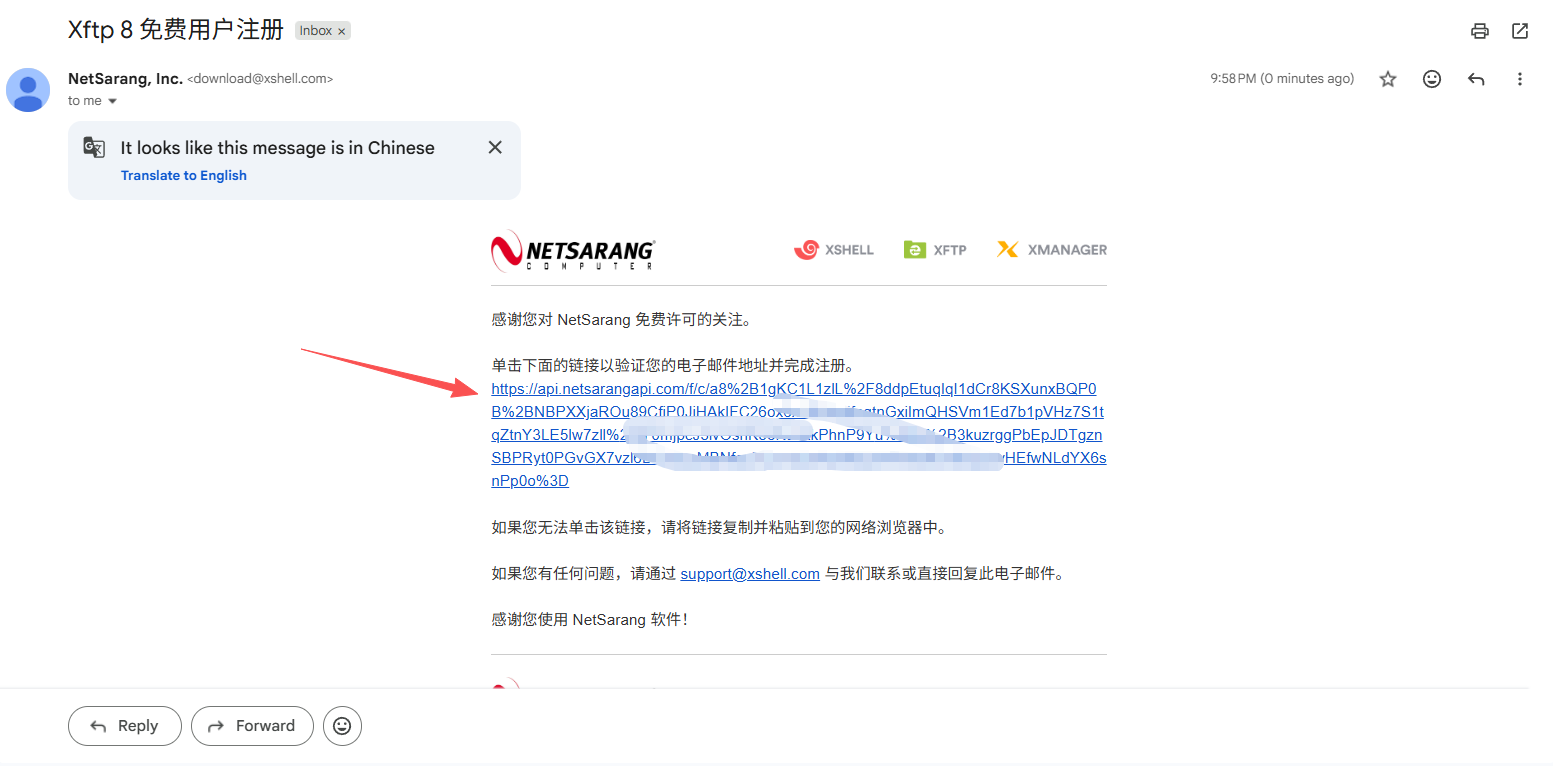
打开邮箱,找到对应的邮件,点击注册链接。
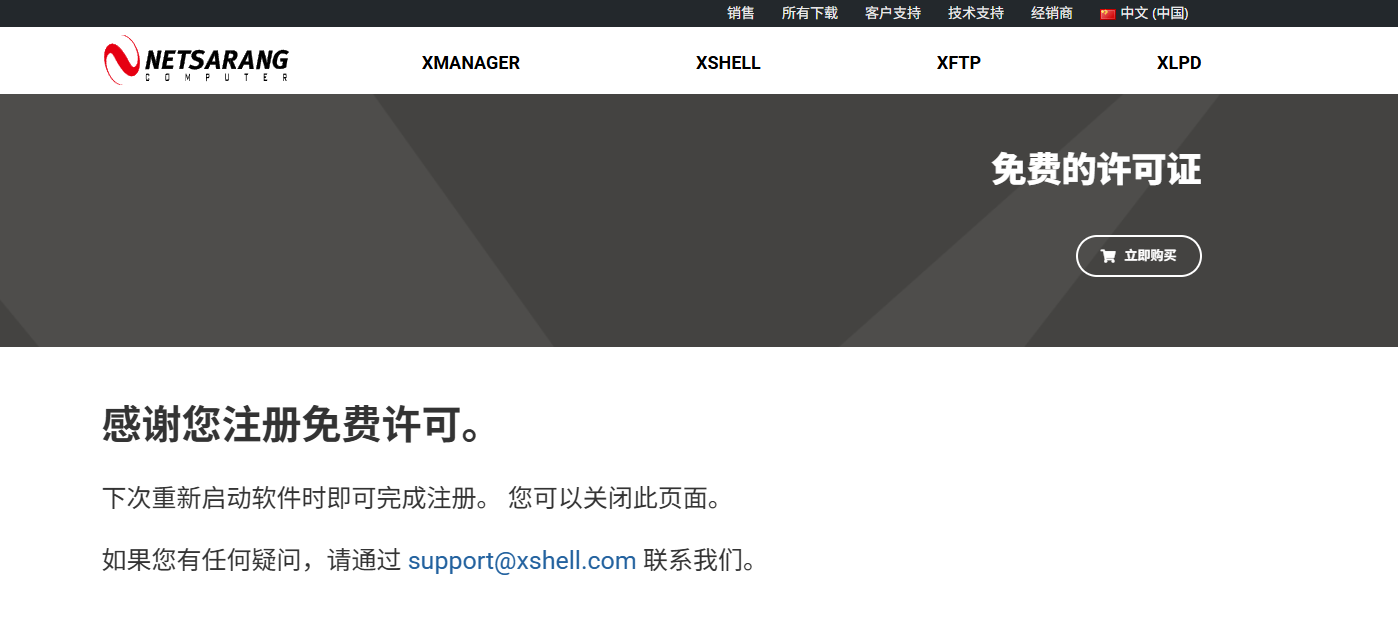
提示注册完成,已经可以永久免费使用。
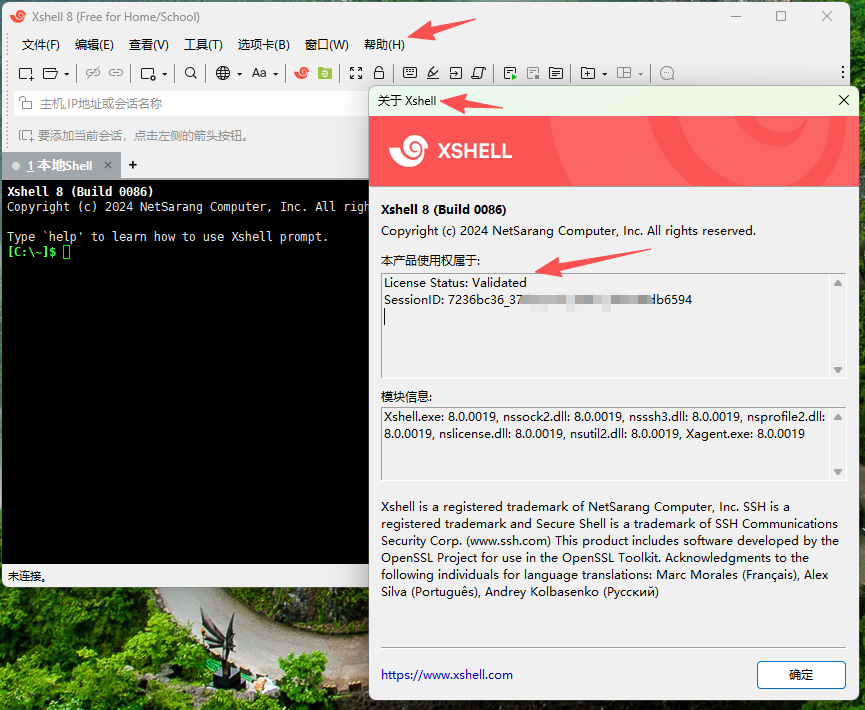
 打开“帮助”下的“关于Xshell”,可以看到状态已经是 Validated。
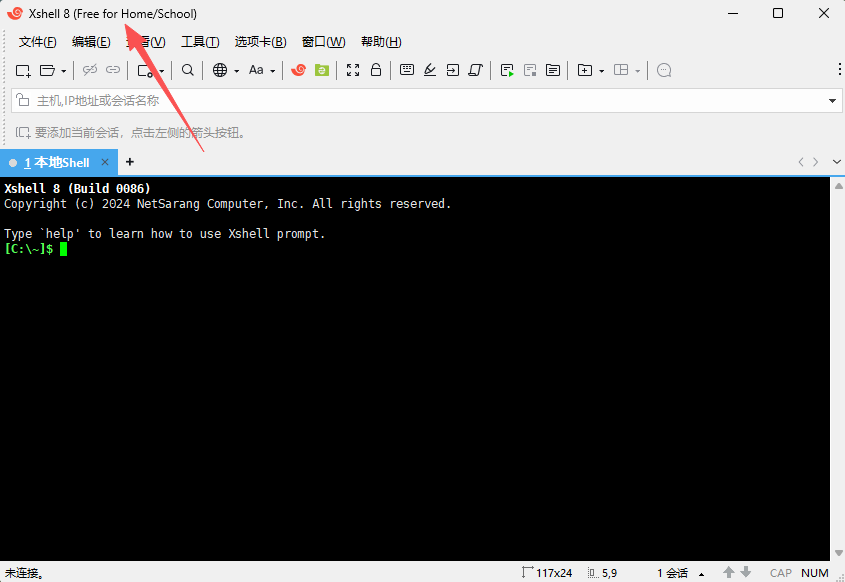
Xshell已经可以正常使用了,能够看到显示的是“free for Home/School”,功能已经能够满足几乎所有个人使用的场景。
2 文件传输工具-Xftp
Xftp是SFTP/FTP客户端,支持拖拽上传/下载、文件夹同步、直接编辑远程文件、多窗口、FXP(服务器间直传)。可以与XShell无缝集成(从XShell直接打开XFTP传输文件),速度快、安全。
双击打开Xftp的安装包,开始安装,点击“下一步”。
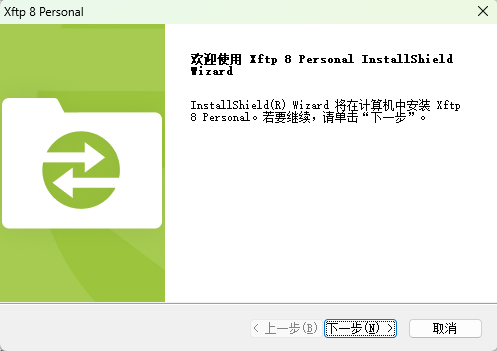
选择“我接受许可证协议中的条款”。
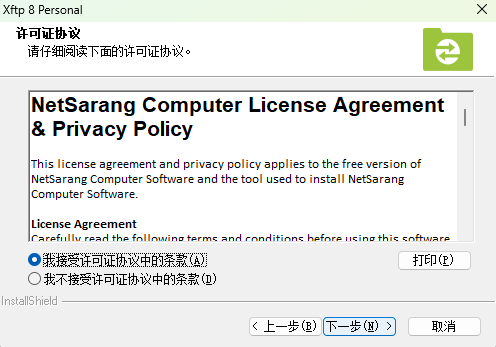
同样的,选择合适的安装位置,点击“下一步”。
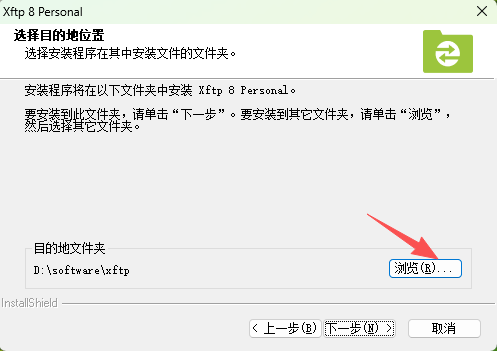
点击“安装”。
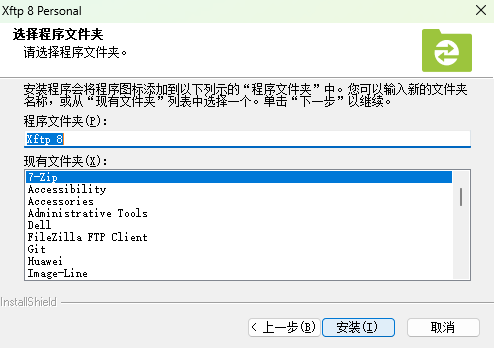
等待约四五秒钟,安装完成。
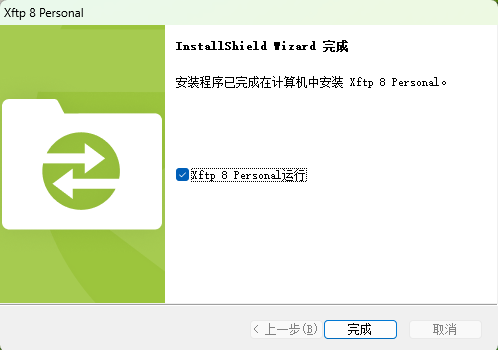
同样的,填写用户名和邮箱,提交获取注册邮件。
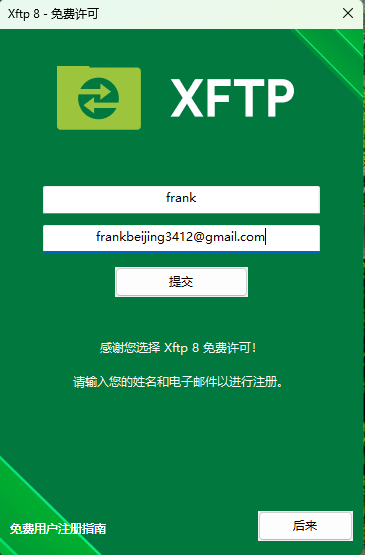
点击发送过来的注册链接。
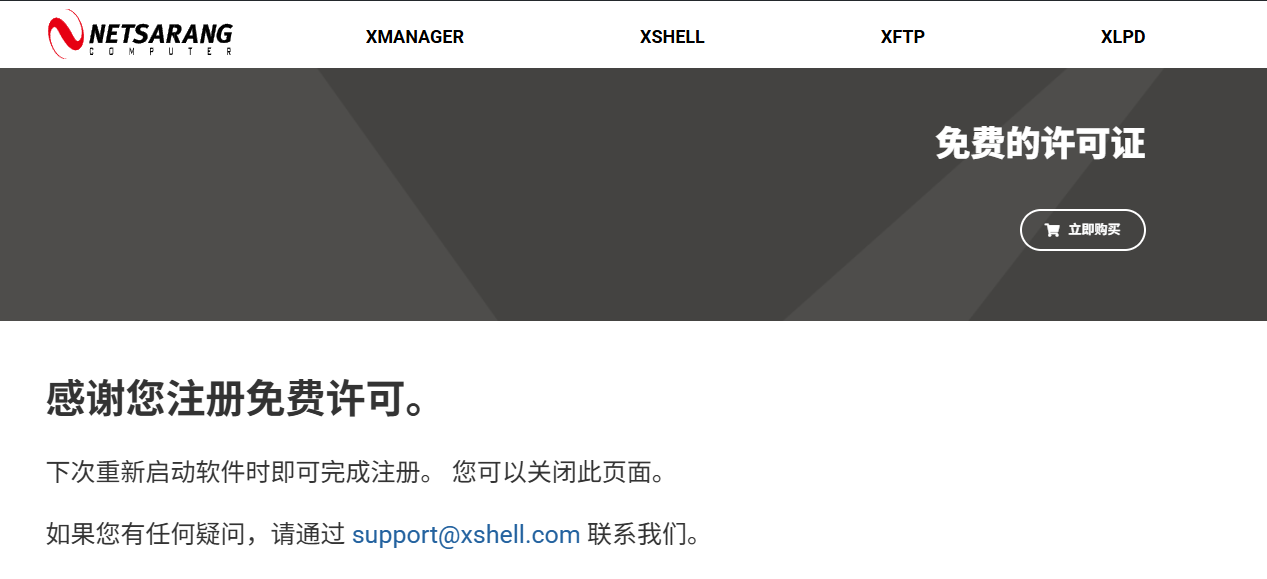
注册成功,已经能够永久免费使用。
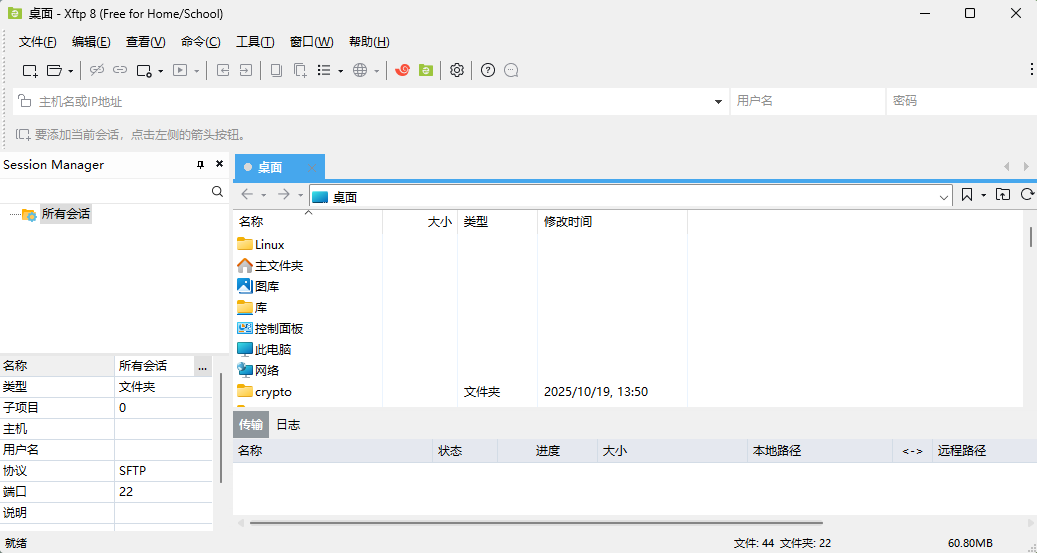
 Xftp主界面。
必要的开发工具已经安装完成,下一节讲解AWS服务器申请。