04 部署bot并执行策略(核心)
到目前为止,我们已经完成了前置准备环节,可以正式部署freqtrade了。
1 直接安装还是用docker?
强烈推荐使用 Docker 方式部署 Freqtrade,而不是直接裸 Linux 安装(pip install freqtrade)。
这是 Freqtrade 官方和社区的最佳实践,尤其在云服务器上。
(1)安装:docker一条命令即可拉取镜像,docker compose pull 几秒更新;裸linux安装需要手动管理 Python 依赖、虚拟环境,更新易出错。此一胜也;
(2)环境隔离:docker能实现完全隔离,不污染系统 Python环境,避免依赖冲突;裸linux安装容易与系统其他 Python 包冲突。此二胜也;
(3)官方支持度:官方文档、镜像、社区脚本全围绕 Docker,已逐步弱化裸安装支持。官网文档明确说 “We strongly recommend using Docker for production use”。此三胜也;
(4)移植性:docker安装的config、策略、数据全在 user_data 目录,迁移服务器只需复制目录,相比裸linux安装方便太多。此四胜也;
(5)多策略测试:docker轻松跑多个容器(不同策略/交易所),裸安装复杂。此五胜也。
有此5胜,还有什么理由不用docker呢?
所以综合而言,用docker部署,后续更新、备份、迁移都会轻松很多。
2 初始化环境
完成docker安装、freqtrade基础框架部署。
SSH 登录服务器后(用户名 ubuntu),直接复制粘贴以下命令,一段一段执行。
# 1. 更新系统
sudo apt update && sudo apt upgrade -y

# 2. 安装 Docker 和 Docker Compose(Ubuntu 24.04 推荐 v2)
sudo apt install docker.io docker-compose-v2 -y

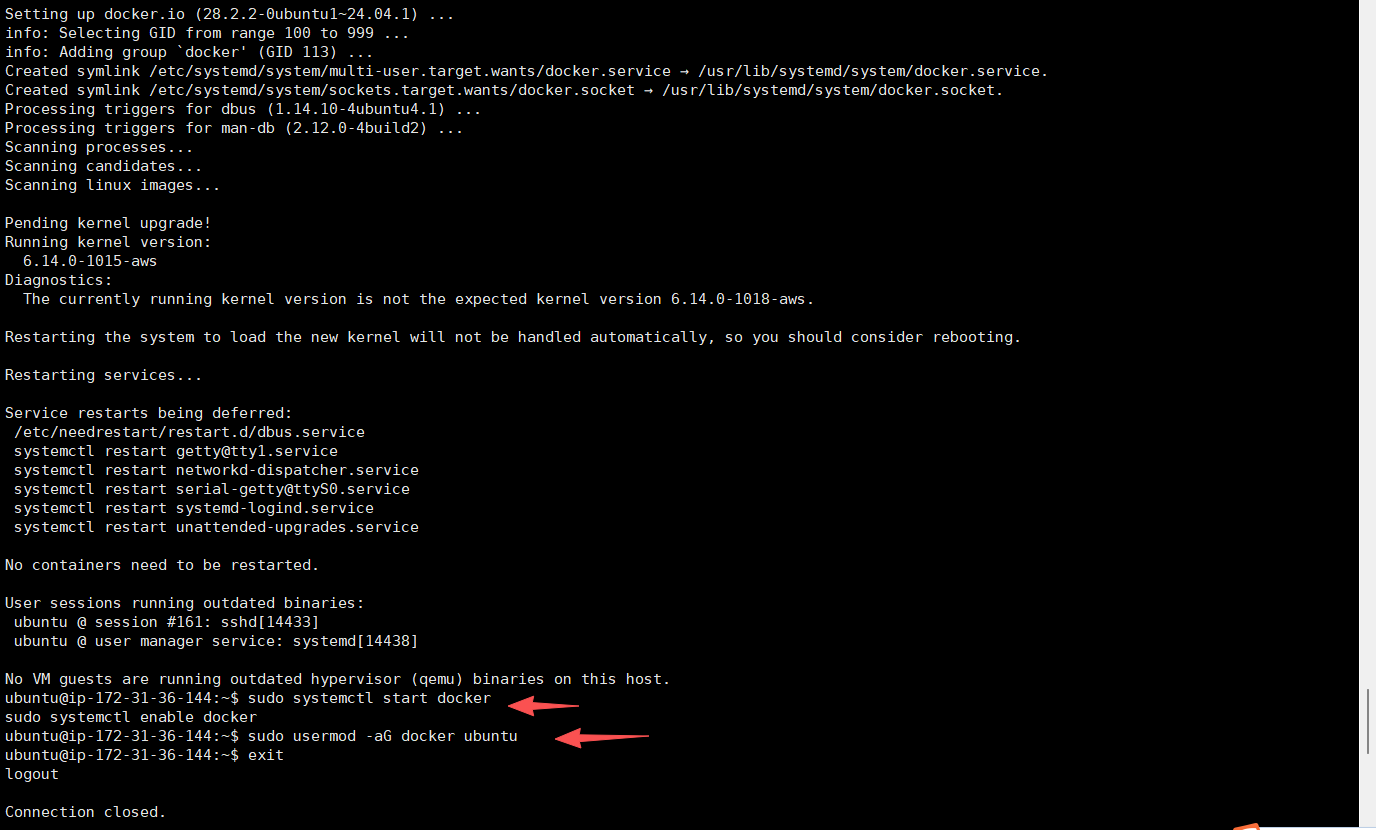
# 3. 启动并开机自启 Docker
sudo systemctl start docker
sudo systemctl enable docker

# 4. 把当前用户加入 docker 组(避免每次 sudo docker)
sudo usermod -aG docker ubuntu

# 5. 重新登录让权限生效(重要!)
exit
重新用 XShell 连接一次服务器(退出后重新登录)。
重新连接后继续:
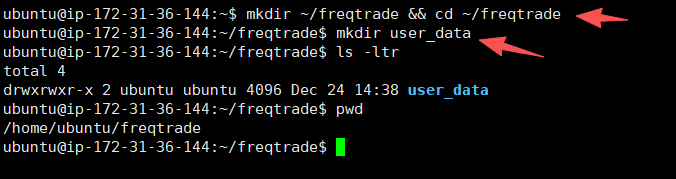
# 6. 创建 Freqtrade 主目录
mkdir ~/freqtrade && cd ~/freqtrade
mkdir user_data
执行结果如下,已创建user_data目录。
依次执行以下命令。
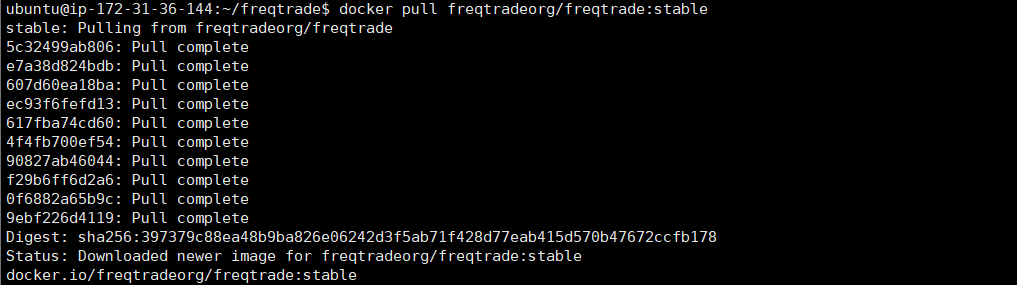
# 7. 拉取官方稳定版镜像
docker pull freqtradeorg/freqtrade:stable

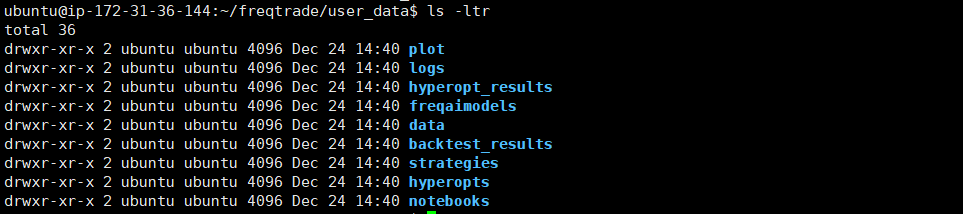
# 8. 初始化用户目录和配置文件(生成模板)
docker run --rm -v $(pwd)/user_data:/freqtrade/user_data \
  freqtradeorg/freqtrade:stable create-userdir --userdir user_data
拉取镜像执行结果如下,约十秒钟。
初始化用户目录后,能看到标准目录结构,后续的部署会用到。
初始化配置文件的时候,用 new-config的话会启动交互式向导(询问交易所、stake currency 等),但在 Docker 容器中运行时,标准输入(stdin)不是终端(not a terminal),会导致 prompt_toolkit 库无法读取输入,最终抛出 PermissionError 和 EOFError。
这里直接手动创建即可,后续会覆盖成我们真正用的config.json。
# 手动创建一个最小的 config.json 模板(避免所有交互问题)
nano user_data/config.json
在 nano 编辑器中直接粘贴以下完整内容(XShell 右键粘贴)。
{
    "max_open_trades": 3,
    "stake_currency": "USDT",
    "stake_amount": 100,
    "fiat_display_currency": "USD",
    "dry_run": true,
    "dry_run_wallet": 10000,
    "trading_mode": "spot",
    "margin_mode": "",
    "unfilledtimeout": {
        "entry": 10,
        "exit": 10,
        "exit_timeout_count": 0,
        "unit": "minutes"
    },
    "entry_pricing": {
        "price_side": "same",
        "use_order_book": true,
        "order_book_top": 1,
        "price_last_balance": 0.0,
        "check_depth_of_market": {
            "enabled": false,
            "bids_to_ask_delta": 1
        }
    },
    "exit_pricing": {
        "price_side": "same",
        "use_order_book": true,
        "order_book_top": 1
    },
    "exchange": {
        "name": "binance",
        "key": "",
        "secret": "",
        "ccxt_config": {},
        "ccxt_async_config": {
            "enableRateLimit": true,
            "rateLimit": 200
        },
        "pair_whitelist": [
            "BTC/USDT",
            "ETH/USDT",
            "BNB/USDT"
        ],
        "pair_blacklist": []
    },
    "pairlists": [
        {
            "method": "StaticPairList"
        }
    ],
    "telegram": {
	    "enabled": false,
	    "token": "your_telegram_bot_token_here",   // 随便填,占位就行
	    "chat_id": "your_chat_id_here",            // 随便填,占位就行
	    "allow_custom_messages": true,
	    "notification_settings": {
	        "entry_fill": "off",
	        "exit_fill": "on",
	        "protection_trigger": "on",
	        "protection_trigger_global": "on"
    }
},
    "api": {
        "enabled": true,
        "listen_ip_address": "127.0.0.1",
        "listen_port": 8080,
        "verbosity": "error",
        "jwt_secret_key": "your-super-secret-jwt-key-change-me",
        "CORS_origins": [],
        "username": "admin",
        "password": "SuperSecretPasswordChangeMe"
    },
    "bot_name": "freqtrade",
    "initial_state": "running",
    "force_entry_enable": false,
    "disable_dataframe_checks": false,
    "internals": {
        "process_throttle_secs": 5
    }
}
保存退出:Ctrl+O → Enter → Ctrl+X

这里要说明一下,Freqtrade 最新版(2025.11+)对 config.json 中的 telegram 配置校验更严格了,即使把 "enabled": false,它仍然要求 token 和 chat_id 必须存在(不能缺失),否则验证不通过。
所以在这里,需要把 telegram 部分补全(随便填个占位的 token 和 chat_id,反正暂时不启用 Telegram 也没影响)。
# 9. 创建 docker-compose.yml(推荐方式)
nano docker-compose.yml
粘贴以下内容(右键粘贴):
version: '3'
services:
  freqtrade:
    image: freqtradeorg/freqtrade:stable
    restart: unless-stopped
    container_name: freqtrade
    volumes:
      - ./user_data:/freqtrade/user_data
    ports:
      - "8080:8080"                  # FreqUI(建议用 SSH 隧道访问)
    command: >
      trade --config user_data/config.json --strategy SampleStrategy
保存退出:Ctrl+O → Enter → Ctrl+X
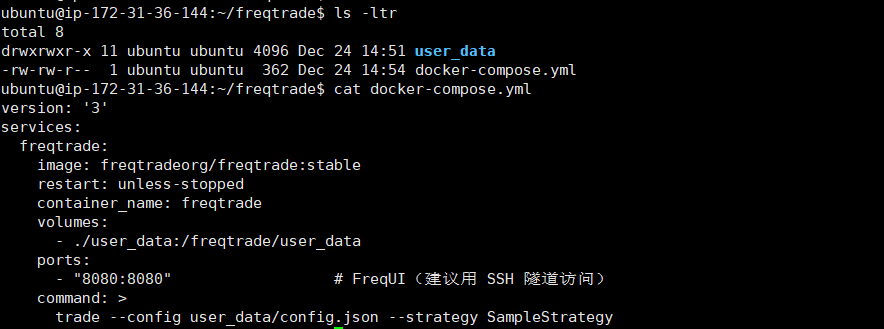
然后,做一个基础的功能性验证。
# 10. 先启动一次测试环境是否正常(用官方 SampleStrategy)
docker compose up -d

# 11. 查看日志确认启动成功
docker logs -f freqtrade
看到类似 Engine started 和心跳日志,说明运行没问题,按 Ctrl+C 退出查看。
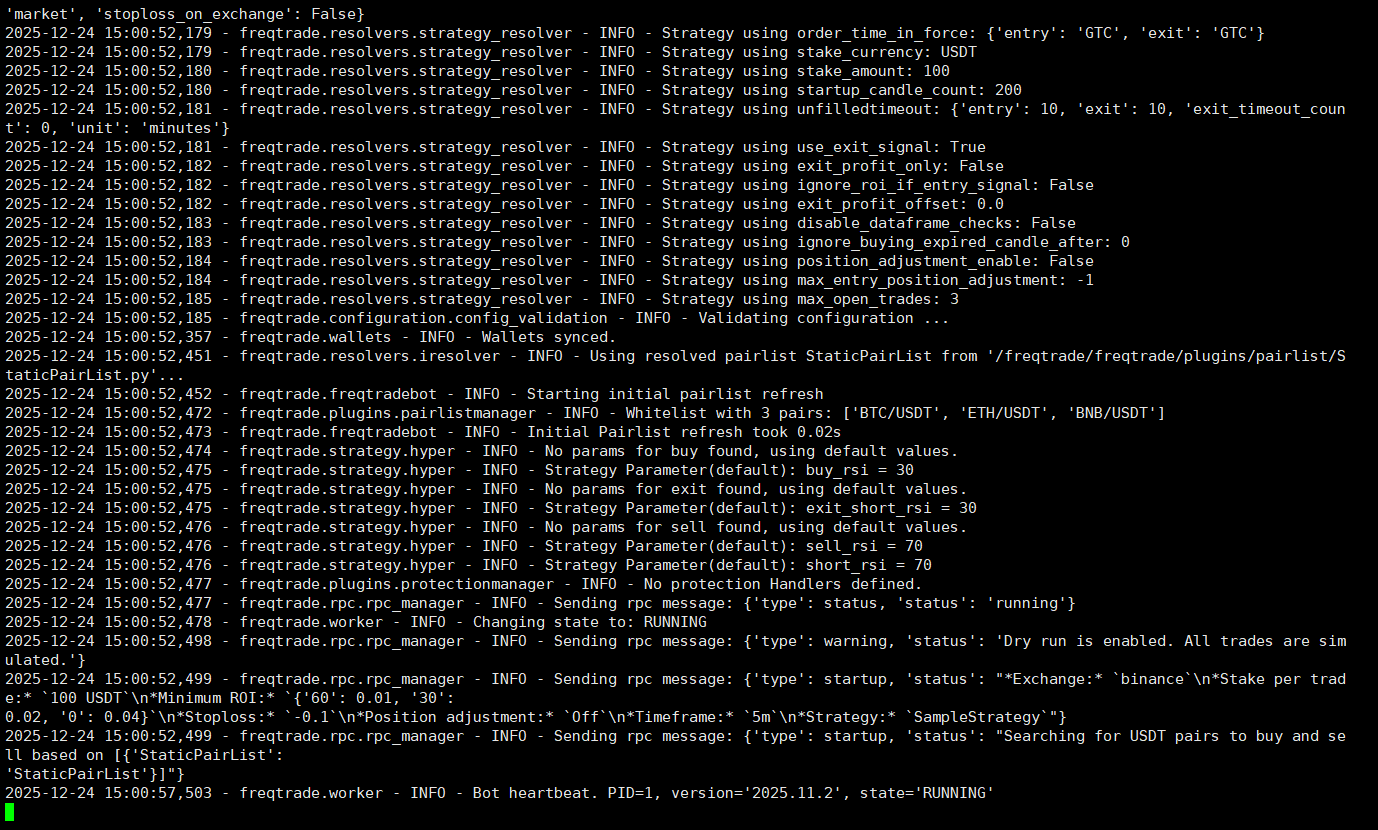
启动正常,可以关闭容器实例。
# 12. 停掉容器,准备迁移本地策略
docker compose down
到这里,环境初始化就完成了,freqtrade基础框架已就位。
3 迁移本地策略
强烈推荐用 XFTP 迁移,非常方便丝滑。
(1)打开 XFTP,新建会话(IP、ubuntu 用户、.pem 私钥)。 (2)连接成功后:
- 左侧窗口:打开你本地 Freqtrade 项目中的 user_data 文件夹(里面有 config.json、strategies 文件夹、历史数据等)。
- 右侧窗口:导航到服务器 /home/ubuntu/freqtrade/user_data。
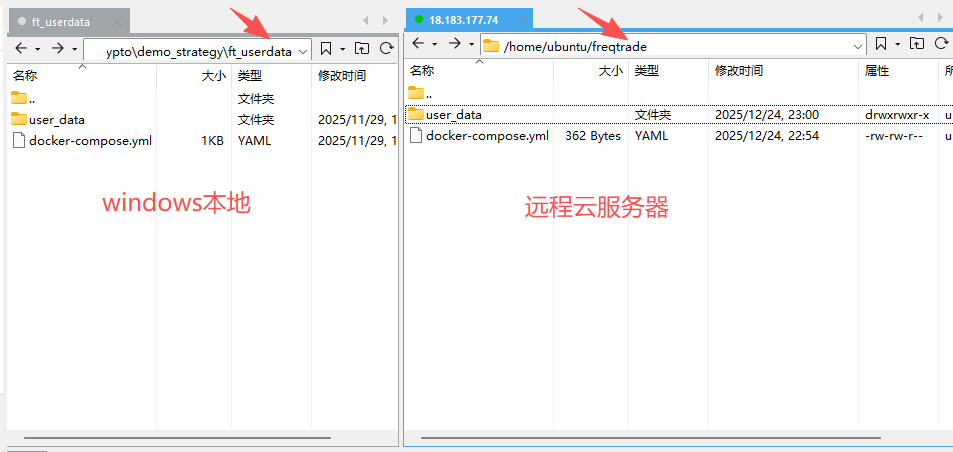
(3)直接把左侧整个 user_data 内容拖拽到右侧(会覆盖服务器上刚生成的模板文件)。
- 必须迁移的关键内容:
- config.json(你本地调好的配置)
- strategies/ 整个文件夹(你的自定义 .py 策略文件)
- data/ 文件夹(如果有本地下载的历史数据,可选,迁移可省下载时间)
- hyperopt_results/、backtest_results/ 等(可选) (4)传输完成(几秒到几分钟,看文件大小)。
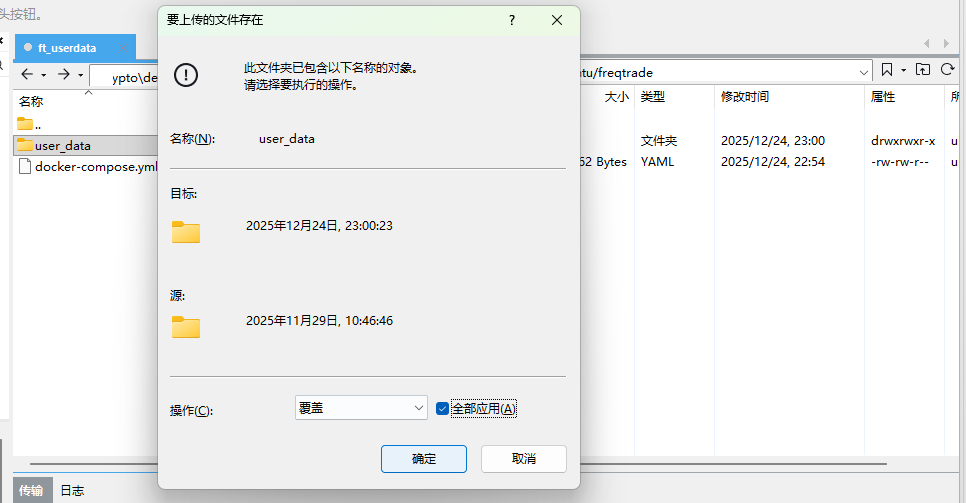
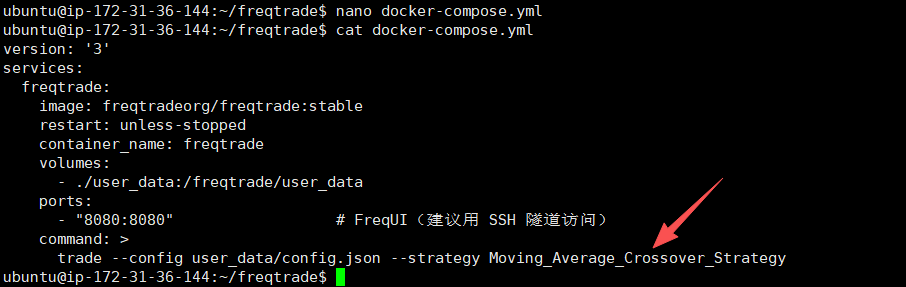
(5)修改docker-compose.yml文件,改成要执行的策略。
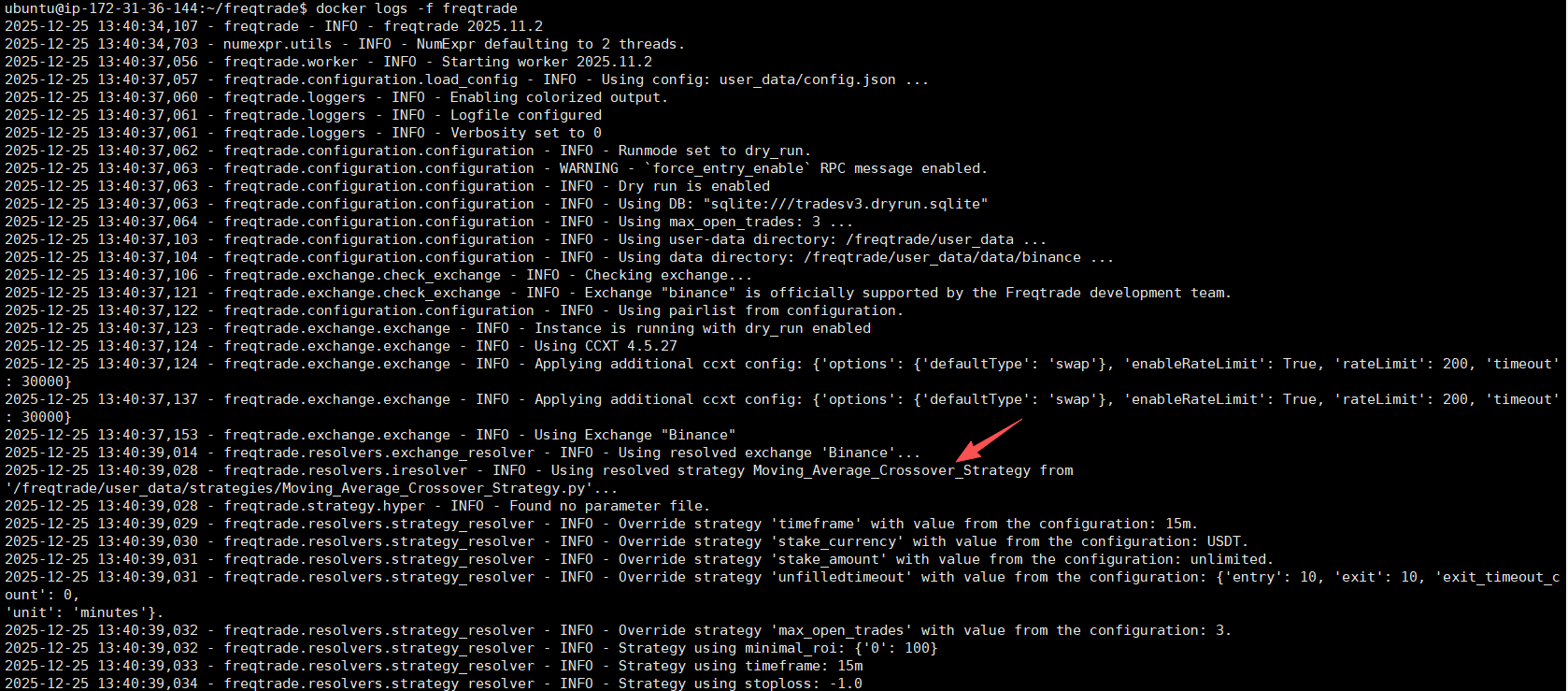
执行 docker logs -f freqtrade 看日志,策略已经正常启动了。
4 查看FreqUI
要能看到 Freqtrade UI,必须 同时满足:
1️⃣ AWS 安全组放行 8080 端口
2️⃣ Freqtrade UI 模式启动(listen 0.0.0.0)
3️⃣ Docker 端口正确映射 -p 8080:8080
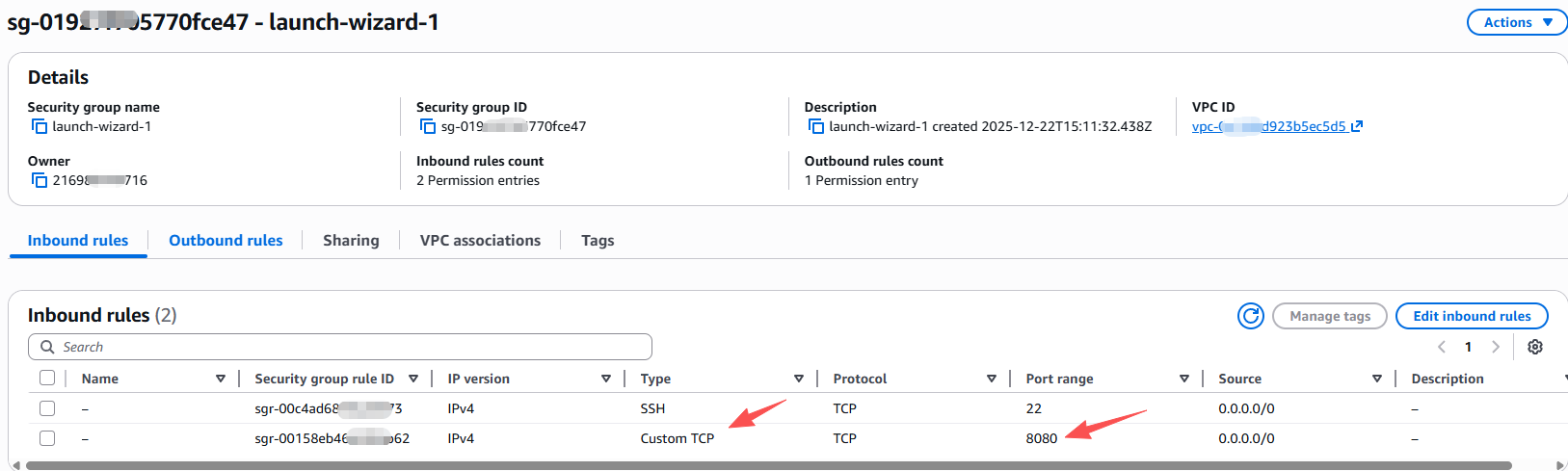
4.1 AWS 控制台放行 8080 端口
EC2 → Instances → 选中实例→ Security → Security groups → 点击 security group
编辑 Inbound rules(入站规则),新增一条。
4.2 连接UI
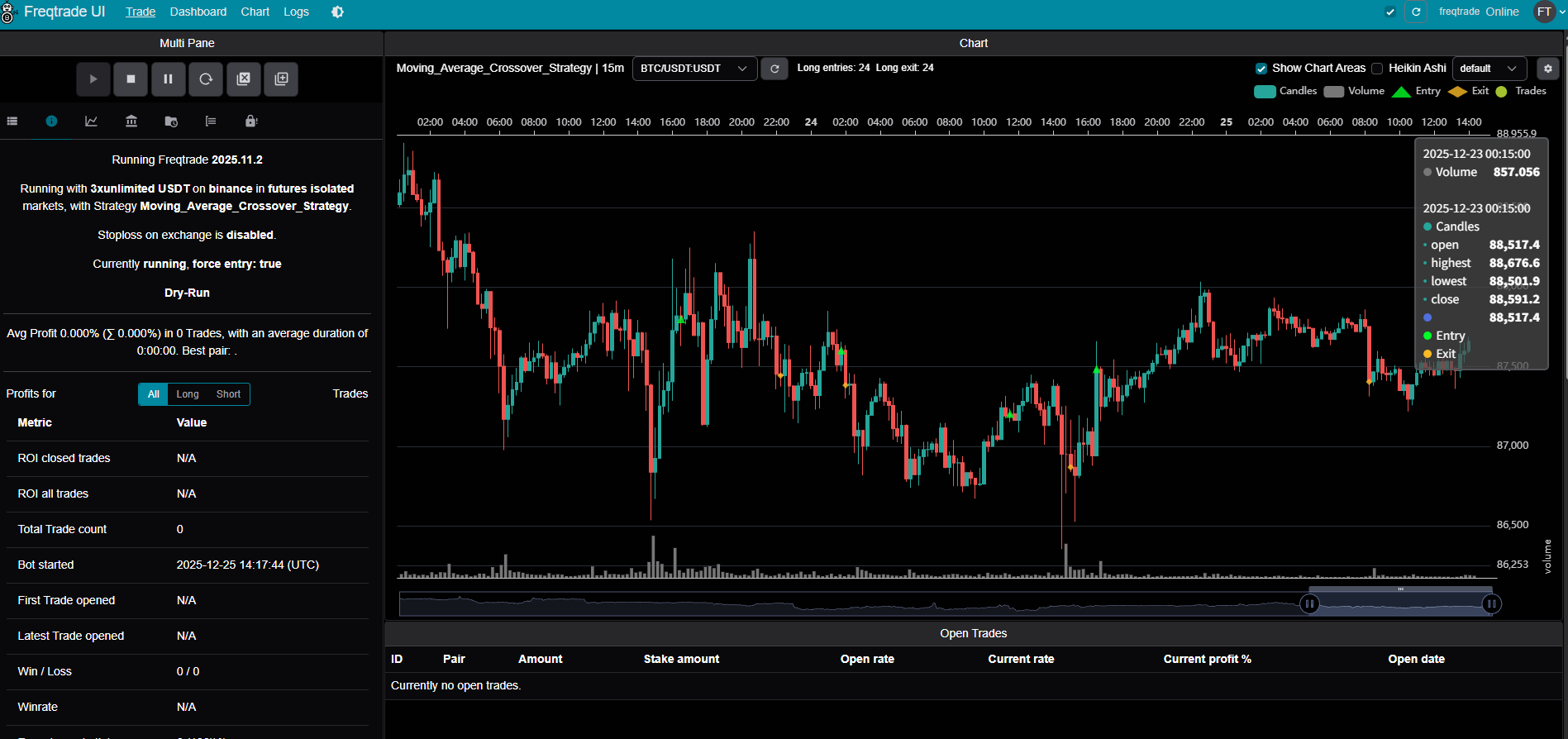
登录后,成功打开FreqUI。
4.3 更安全的做法
只通过 Xshell 隧道访问 Freqtrade UI,更安全。
至此,本地策略迁移完成。
如需替换策略,参考第三节部署即可。